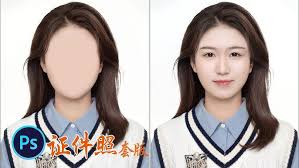
在日常生活中,证件照片的需求无处不在,无论是求职面试、参加考试,还是办理各种官方证件,一张符合规范的证件照都显得尤为重要。借助功能强大的 photoshop(简称 ps)软件,你可以轻松打造出令人满意的专业证件照片。以下将详细介绍操作步骤和技巧。
准备工作
确认已安装好 ps 软件,并准备一张清晰的原始照片。建议选择光线均匀、背景简洁明快的图片,这样后续调整时会事半功倍。
裁剪照片
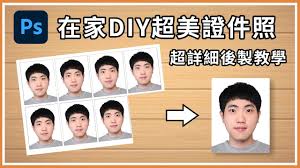
打开 ps 导入照片后,运用裁剪工具,根据所需证件照的标准尺寸进行裁剪。例如一寸照片的尺寸一般为 2.5cm×3.5cm,二寸照片则为 3.5cm×5.3cm 等。在裁剪过程中,应确保人物居于画面中央,姿势端正自然。
调节图像参数
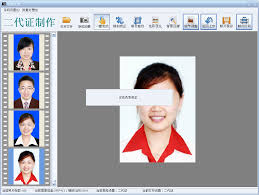
1. 曝光与对比度:通过“图像”菜单中的“调整”选项,微调曝光值和对比度,使照片亮度适中且具有良好的层次感。
2. 色彩平衡:根据证件照的风格需求,适当调整色彩平衡,确保肤色整体色调协调一致。
3. 磨皮处理:利用“滤镜”中的磨皮插件或专用工具(如 Portraiture),对人物肤质进行轻度修饰,去除瑕疵的同时保持皮肤质感自然细腻。
背景处理
如果原背景不符合要求,可以利用“快速选择工具”选中背景区域,然后用“填充”或“颜色替换”功能,将背景颜色调至理想的色调。确保背景色均匀、没有杂色干扰。
细节优化
1. 头发和服饰:仔细检查头发是否整齐,衣物是否有皱褶或污渍,必要时使用修复工具进行细节处理。
2. 眼神光点:适度添加一些眼部高光,让双眸更加有神。可以通过复制图层后调整亮度与透明度实现此效果。
保存成适合的文件格式,比如 JPEG,设置合适的压缩比例(通常80%到90%之间),既保证画质,又降低文件体积。有了这些 ps 技巧,大家都能轻松制作出高品质的证件照,满足各种场合的需求!