互联网探索者版本11(IE11)是由微软公司研发的一款经典网页浏览工具,作为Windows操作系统中内置的默认浏览器组件,在网络浏览历史上具有重要的地位。自2013年伴随Windows 8.1正式推出以来,作为该系列的最后一个主要版本,IE11在性能表现、标准兼容性以及安全防护方面均实现了显著提升,全面支持HTML5、CSS3等现代Web技术,同时增强了硬件加速能力,优化了触控操作体验。其设计还兼顾了传统企业级Web应用以及早期网页技术的兼容性。接下来,小编将详细介绍如何在IE11中设置主页,以及实现IE11主页定制的具体操作方法!
第一步
启动你的IE11浏览器,确保已成功打开浏览器窗口。
第二步
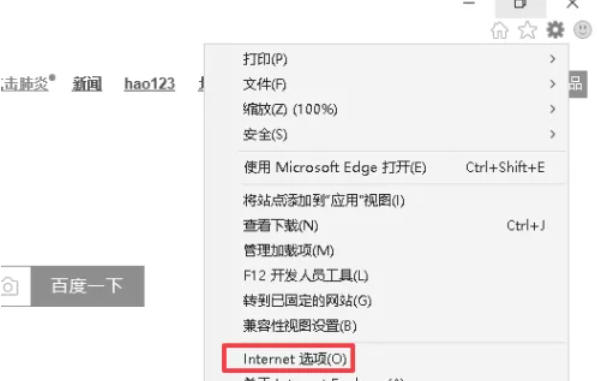
点击浏览器右上角的齿轮图标(设置按钮),或使用快捷键Alt + X来呼出菜单界面。

第三步
在弹出的菜单中选择“Internet选项”。
第四步
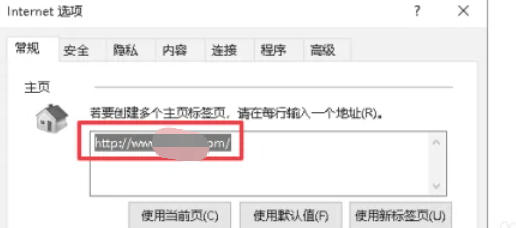
在“Internet选项”对话框出现后,切换到“常规”标签页以进行主页设定。
第五步
在“主页”区域对应的输入框中,输入你希望设为起始页面的网址链接。
第六步
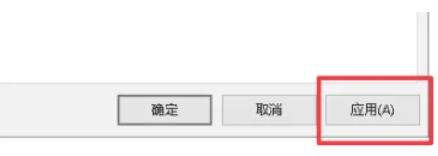
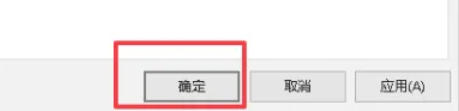
点击“应用”按钮确认设置,然后点击“确定”关闭窗口,完成主页设定。
通过以上步骤,你即可顺利完成IE11浏览器的主页设置,希望这些指引能为你带来便利!