在视觉设计中,金色线条常常为作品增添奢华气息与独特韵味。想知道怎样利用Photoshop轻松打造令人叹为观止的鎏金线条吗?今天为你带来详尽的操作指南,助你一臂之力!
准备阶段
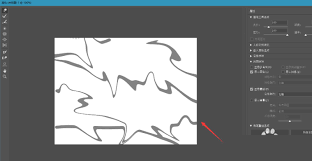
首先,启动Photoshop软件,创建一个新文档,配置所需的画布尺寸和背景色。在此以简洁矩形背景为例,可根据你的整体设计风格选择背景色,比如黑色,以更好地凸显金线的光泽感。
绘制线条轮廓
选用“形状工具”中的“直线工具”,在画布上绘制出一条直线线条。可以通过调整“描边”像素值(例如20像素)来控制线条的粗细,以增强质感。线条颜色建议设为深金色调,例如b58f3a,这是一种经典的鎏金色变体。
应用渐变色彩
选中刚绘制的线条图层,点击“图层样式”中的“渐变叠加”。在弹出设置界面,点击“渐变”颜色条打开编辑器。在这里,可以自定义渐变效果,从左到右设置颜色值为ffd700(明黄色金色)、b58f3a(深金色),再回到ffd700,形成由亮到暗再到亮的渐变,营造出中间明亮两侧暗淡的鎏金质感。调整角度和缩放参数,使渐变效果更加自然流畅。
营造立体光影感
为了让金线看起来更具立体感,可在“图层样式”中加入“投影”。选择投影效果,设置投影颜色为深棕色(如553117),并调整角度、距离、扩展和大小参数,让阴影自然投射,仿佛线条具有厚度与空间感,受到光线照射而投下阴影。
细节优化处理
如果觉得线条效果还不够理想,可以通过“曲线”或“色阶”调整整体色调与亮度,使金色更加鲜明夺目。同时,可以借助“画笔工具”,选择细小笔触,以白色在高光部位轻轻点缀,强化光泽反射效果,让金线更加耀眼闪烁。
通过以上步骤,即可用Photoshop轻松创造出炫目的鎏金线条效果。不论是用于海报设计、界面UI还是其他创意项目,这种金光线条都能成为吸睛的亮点,帮助你的作品瞬间提升档次。赶快动手试试吧,让你的设计作品焕发迷人光彩!