由谷歌公司研发的Google Chrome,是一款免费下载、速度极快且注重安全性的网页浏览工具。其简洁的界面设计结合高性能的V8 JavaScript引擎,确保网页加载迅速且运行顺畅无阻。这款浏览器支持多标签页管理、隐私保护的隐身模式、丰富的扩展插件以及跨设备的数据同步功能,为用户提供一站式的上网体验。通过沙箱技术和自动升级机制,Chrome保障用户在网络中的安全与隐私。作为全球领先的浏览器之一,广泛应用于办公室工作、在线学习甚至娱乐娱乐等多种场景中,为用户带来稳定可靠的上网环境。接下来,小编将为大家详细讲解谷歌浏览器的安全检测步骤及具体方法!
第一步双击桌面上的Google Chrome图标,或者从启动菜单或应用程序文件夹中找到并打开浏览器。
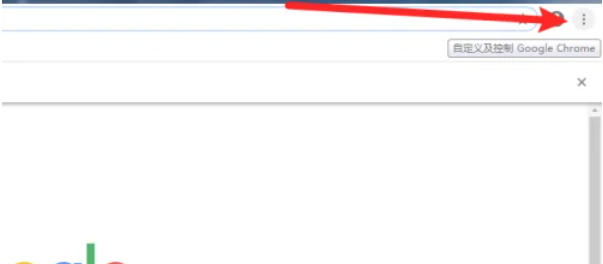
第二步在浏览器窗口的右上角位置,找到由三个竖直排列的点构成的菜单按钮,点击以展开菜单选项。
 第三步
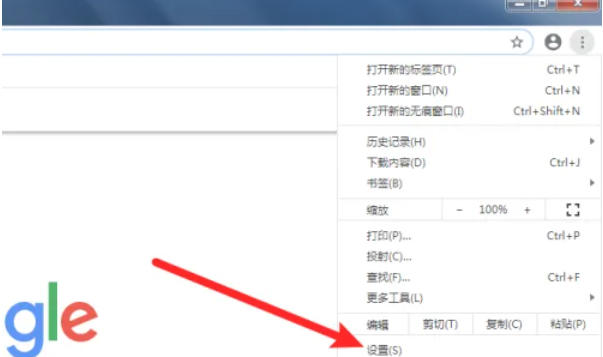
第三步在弹出的菜单中,找到并点击“设置”选项,进入浏览器的配置界面。
 第四步
第四步在设置界面左侧导航栏中,选择“隐私与安全”栏目,然后在右边区域向下滑动,找到并点击“安全性”或类似名称的部分,进而进入安全相关的设置页面。
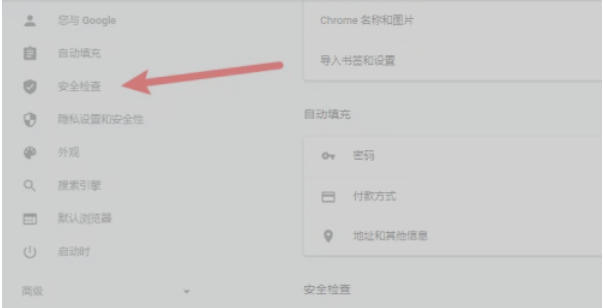 第五步
第五步在“安全性”相关区域内,找到“安全检查”一栏,点击“立即启动检查”按钮。此操作会触发浏览器自动扫描现有的密码保护状态、已安装的有害扩展以及浏览器版本更新情况。
 第六步
第六步等待扫描过程完成后,浏览器会呈现检测结果,包括潜在的问题与改进建议。用户可以根据提示,修改不安全的密码、移除风险扩展以及更新浏览器版本,从而增强整体的安全保护。
 总结
总结以上就是关于谷歌浏览器安全检测的完整操作流程,掌握这些步骤能够有效提升您的浏览安全性,希望能为您的日常使用提供实质帮助!