在设计创作中,采用ps绘制独树一帜的砖块式文字背景,不仅可以丰富视觉层次,还能提升作品的整体质感。以下将逐步介绍实现这一效果的具体流程。
首先,启动ps软件,创建一个新文档,设定合理的尺寸以及背景颜色,以作为后续操作的基础。
随后,选用文字工具在画布上输入所需文字内容。可根据项目需要,自由调整字体样式、字号、颜色配色及文本对齐方式,确保视觉效果最佳。
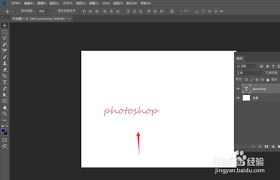
接下来,将文字图层进行栅格化处理,以便对其进行细节修改。方法是,选择该文字图层,右击菜单中选择“栅格化图层”。
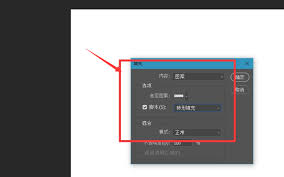
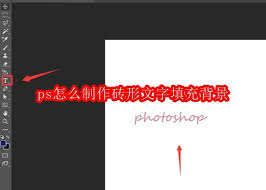
之后,用形状工具绘制砖形。选择多边形工具,在属性栏中设置边数为4,绘制出正方形或矩形块。可以通过调整节点弧度或角度,使砖块具有圆角或其他个性化特征,以模仿真实砖块的质感。
将创建好的砖形移动到文字区域覆盖部分,调整其位置和大小,使砖块紧密包裹文字,形成规整的砖块叠加效果。
然后,利用选区工具如矩形选框或套索工具,精确地勾画出文字与砖块交叉的区域,确保只留下想要显示的部分。
按下“删除”键删除选区之外的文字区域,从而实现砖形文字的效果。此时,可以微调砖块的排列,增强整体的美观度和层次感。
接下来,为了丰富背景层次,可以新建一个底层图层,放置于砖形文字图层之下。选用渐变工具,设定所需渐变色彩与方向,然后在底层图层上拖拉,填充出渐变背景,增加视觉冲击力。
为了让砖形文字更具立体感,可以给文字图层添加阴影效果。在图层样式中选择“投影”,调节角度、距离和模糊参数,让阴影投射自然,突出立体感。此外,背景可以加入纹理或图案,使整体视觉更为丰富。在背景图层应用滤镜中的“纹理”或“图案”效果,进行细节调整,达到预期效果。
综上,通过以上一系列操作,即可利用ps创作出具有砖块风格的文字填充背景,不论是用于海报设计、包装装潢还是其他创意项目,都能展现出独特的视觉魅力。快动手尝试,将你的设计灵感完美呈现!