在日常使用Notepad进行文本编辑时,是否曾注意到它隐藏的强大功能之一——文件目录面板?掌握此功能,不仅可以提升你的工作效率,还能让你更加便捷地浏览与管理文档。那么,具体应该如何在Notepad中调用显示文件列表面板呢?
打开列表面板的简便操作指南
首先,启动你的Notepad软件。可以通过点击开始菜单或桌面快捷方式快速启动程序。打开目标文件后,进入编辑界面。需要显示文件列表面板时,只要按下快捷组合键Ctrl + F6,一瞬间,屏幕上会弹出一个全新的窗口区域——这就是文件列表面板的所在位置。
列表面板的作用与机制详解
文件列表面板为用户提供了一种直观的文件内容预览与操作的途径。它以表格或列的形式展示文件中的各项内容,让你清楚了解文件的结构层次。例如,对于包含多栏信息的文本文件,通过列表面板,你可以快速定位到特定数据列,进行整体修改或特定内容的调整。
在面板中选中某个或多个列,尝试进行排序、筛选等操作,将极大简化繁琐的数据处理流程。比如,通过选择某一列后排序,你可以轻松实现按大小或字母顺序重排数据,节省大量的时间和精力。
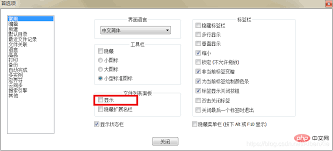
利用列表面板优化编辑流程
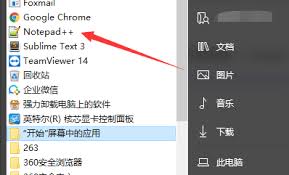
假设你正处理一份日志文件,它由多个字段组成,每行信息按照一定格式排列在不同列中。借助列表面板,你可以快速提取某一列中的所有数据,进行分析和比对。甚至可以同时操作多列,实现数据的比较与验证,提高数据的准确性和完整性。
此外,列表面板还支持多种数据处理操作。你可以将文字内容转换为数字格式,或者根据条件筛选出符合要求的数据,从而使复杂文件的处理变得更加高效和便捷。
让文件列表面板成为你的得力助手
无论你是程序开发者查阅代码文件,还是数据分析师整理庞大的数据集,Notepad的列表面板都能帮你事半功倍。它赋予你一种全新的视角,让文件操作变得更加快捷、精准。
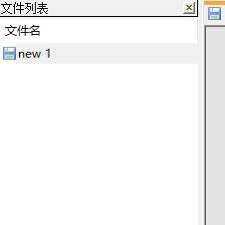
现在,您已经掌握了在Notepad中调出显示文件列表面板的方法及其强大功能,快去开启这个神奇的工具,体验它带来的诸多便利。相信随着运用的日益熟练,你会对Notepad有更深层次的认识,文件处理也变得更加轻松愉快。