在平面设计领域,空心字体常常为作品带来别具一格的视觉效果。而利用ps2021实现空心字的操作方法,其实非常简单易行。
准备阶段
启动ps2021软件后,创建一个适宜尺寸的画布。选择你偏好的字体类型,配置字号、颜色等基本参数。以黑色作为示范色,方便观察最终效果的呈现。
借助文字工具,在画布上输入所需的文本内容,例如“空心字”三个字。此时显示的文字为实心样式,准备进行下一步处理。
将文本转换为形状
选中包含文字的图层,右击菜单中选择“转换为形状”。这样,该文字便转变为可自由编辑的路径形状,为后续创建空心效果奠定基础。
实现空心效果
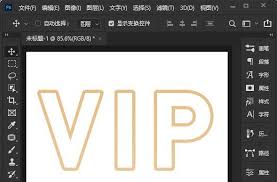
激活形状图层,在“形状样式”或“图层样式”面板中找到“描边”设置。将描边颜色设为目标颜色(此例为白色),调整描边的宽度(一般建议0.5-2像素),根据字体大小和整体视觉风格进行微调。然后,将填充颜色调整为“无”,此时文字表现为空心轮廓状态。
细节优化
如果觉得字体的角部不够平滑,可以在“属性”或“图形”面板中找到“圆角”或类似参数进行微调,使空心字线条更加圆润、自然。此外,为增强立体感,还可以在“图层样式”中添加投影效果,调整角度、距离和模糊度,让文字更具层次感。如:选中形状图层,依次点击“图层”-“图层样式”-“投影”,设置相应参数。
保存与导出
完成设计后,通过“文件”-“存储为”命令,选择合适的格式留存作品。如psd格式,可供未来编辑;或选择jpeg、png等常用格式用于分享和展示,满足不同需求。
总结以上操作,即可借助ps2021轻松绘制出风格独特的空心字体,为你的创作添彩增色,展现出专业级的设计效果。