
是否希望让普通的照片焕发出独特的艺术气息?色调分离处理技巧正是实现这一目标的绝佳方式!今天,我将为你详细讲解如何借助photoshop轻松创建令人惊艳的色调分离效果,展现非凡魅力。
准备阶段
首先,确保你的电脑已安装最新版本的photoshop软件,并准备一张打算进行处理的高清图片,为后续操作提供坚实基础。
调整源图
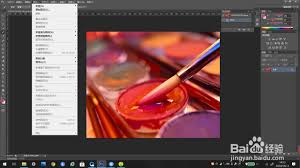
打开图片后,按快捷键Ctrl+J(Windows)或Command+J(Mac)复制一层,用于保护原始画面不被破坏。接着,选择“图像”菜单中的“调整”选项,点击“去色”将彩色图片转变为黑白效果,为后续色调分离打下基础。
色调分离关键设置
随后,进入“图像”→“调整”→“色调分离”界面。在这里,你可以调节“阴影”和“高光”部分的色阶数值。较低的数值会产生细腻的色调过渡,而增大数值则能形成更强烈、更夸张的色彩变化。建议多次尝试不同参数,观察变化,找到最适合自己风格的设定。
添加色彩元素
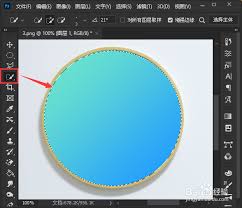
为了增强色调分离的视觉冲击力,可以新建一个图层,选择一种鲜亮的颜色进行填充。将该图层的混合模式设为“颜色”或“叠加”,这样黑白基底与新添色彩融合,营造出独特且富有层次的视觉效果。
细节微调
借助画笔工具,选择柔和边缘、低不透明度的刷头,在需要强调或减弱的区域进行细腻涂抹。例如,可以强化主体的边缘轮廓,或者减淡背景中不需要突出的部分,让整体效果更具层次感和协调性。
通过以上步骤,任何人都能用photoshop轻松打造出具有个人特色的色调分离作品!无论是风景、人物还是其他类型的图片,都能借此方法展现出不同凡响的艺术魅力。快去动手试试,让你的作品在朋友圈中脱颖而出吧!


































