在平面设计中,具有特色的背景元素能够显著提升作品的视觉吸引力。今天,我们将分享使用Photoshop精心构建十字线织物纹理背景的方法,助你赋予设计独特品味。
准备工作
首先启动Photoshop软件,然后新建一个文档,可根据项目需求自定义尺寸与分辨率,以确保后续操作的灵活性与细节表现。
创建十字线图案
1. 选择“形状工具”中的“直线工具”,在画布上绘制一条水平线。你可以调节线条的粗细和颜色(默认假设为黑色、适中粗细)以匹配设计风格。
2. 复制这条水平线,将其旋转90度,变成垂直线条。合理布局这两条直线,形成等距交叉的十字格局,确保整体对齐和均匀分布。
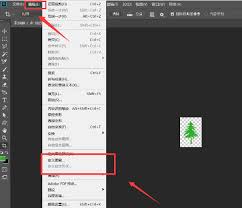
3. 选中这两条线条,利用菜单栏中的“编辑”→“定义图案”功能,将它们保存为可复用的图案。建议命名为“十字线织物纹理”,便于识别与调用。
添加纹理背景

1. 在新建的图层上,首先用纯色(如白色)填充,为背景提供基础色彩。
2. 选择“油漆桶工具”,在工具栏中找到“图案”填充选项,将下拉菜单中选择刚刚保存的“十字线织物纹理”。
3. 点击画布来应用图案,背景立即展现出十字线织物的格纹效果。可以重复点击或调整填充设置,以获得更均匀或多样的效果,满足不同设计需求。
优化图案表现
1. 若对图案的颜色、比例或角度不满意,可以利用菜单中的“编辑”→“变换图案”功能,对图案进行放大、缩小或旋转等变换,调整至理想状态。
2. 同时,通过调节图层的不透明度,增强背景的层次感,使其融入整体设计中,既不突兀又凸显特色。
总结
依据以上步骤,你就能轻松用Photoshop制作出具有十字线织物质感的填充背景,不论是用于海报、网页还是其他创意项目,这样的个性化背景都能让你的设计作品更具特色。赶快动手试试,让十字线织物背景成为你作品中的点睛之笔吧!