迅雷7是由迅雷公司研发的一款高效且稳定的下载管理软件,其采用业界领先的P2SP全方位加速技术,能够智能整合网络资源,大幅提高下载速度,特别适用于下载大文件、BT种子以及磁力链接。该软件支持多种下载协议,包括HTTP、FTP、BT、eMule和磁力下载,并内置有离线下载及边下载边观看功能,用户可以享受云加速或在线浏览视频内容。此外,迅雷7提供任务分类、智能限速和批量下载等基础功能,界面简洁友好,资源占用低,是普通用户与企业高效下载的可靠选择。接下来,小编将为您详细介绍如何在迅雷7中修改下载目录以及相关操作方法!
步骤一
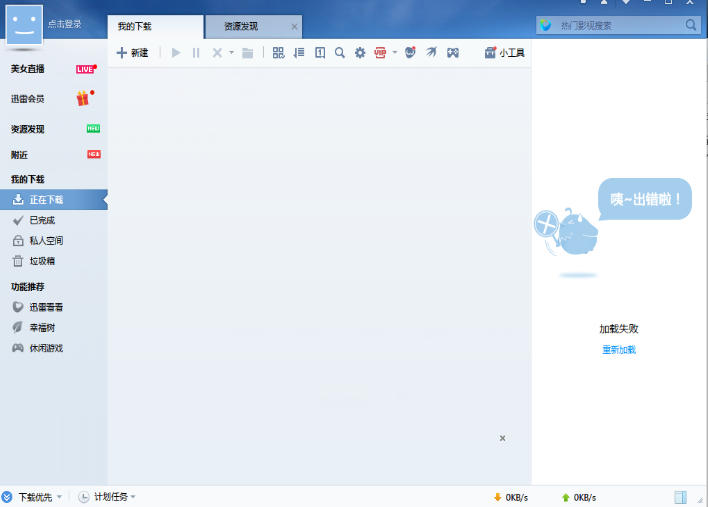
启动迅雷7后,默认显示下载任务页面。
步骤二
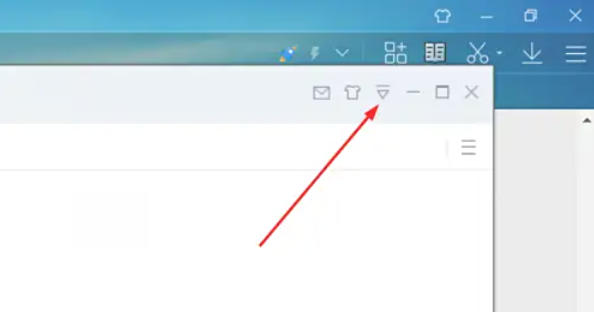
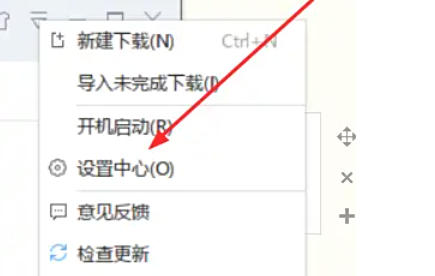
右上菜单栏:点击页面右上角的下拉箭头图标(主菜单按钮)。选择设置:在下拉菜单中,点击“设置中心”(或“系统设置”)。
步骤三
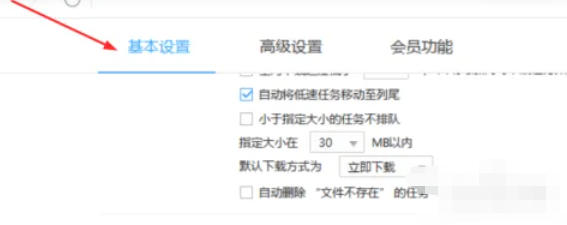
在设置窗口中,点击顶部导航栏中的“基本设置”菜单项。
步骤四
在“基本设置”页面中找到“下载模式”选项。
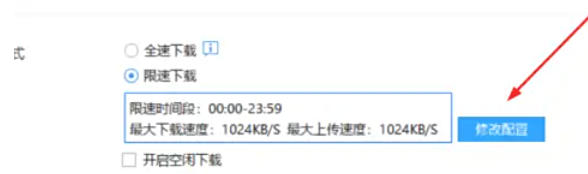
点击“速度限制下载”按钮(部分版本可能显示为“自定义速度限制”)。
步骤五
点击“更改配置”按钮(或直接显示速度文本框)。
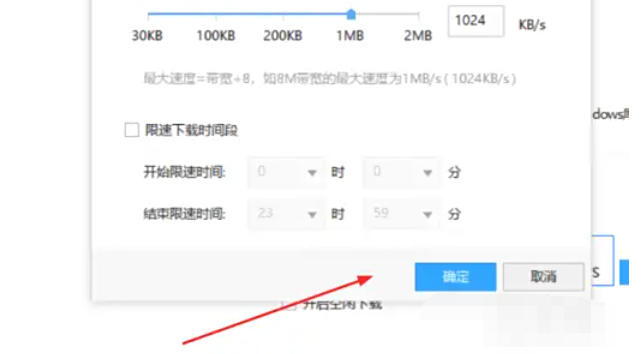
在弹出的窗口中设置以下参数:
最大下载速度:输入您希望限制的下载速度(例如512KB/s)。
最大上传速度:建议设置为下载速度的1/10(例如50KB/s)。
点击“确定”保存设置。
步骤六
返回设置对话框,确认速度限制值已更新。
点击“应用”或“确定”按钮,使配置立即生效。
以上就是小编为您整理的在迅雷7中修改下载目录及相关操作方法,希望能帮到您!