Winrar是由德国的RARLAB公司研发的一款全球知名压缩软件,以其在WinDows系统中的广泛应用而闻名。这个工具在采用独特的压缩算法的同时,能保证快速处理数据,其压缩效率高于其他工具10%至50%。该软件支持RAR、ZIP等主流格式,并提供分卷压缩、AES-256位加密、自解压创建、压缩包修复等功能。它的界面设计十分简洁明了,能够与Windows资源管理器无缝融合,支持通过右键菜单进行快速操作,显著提高文件管理效率。此外,WinRAR包含恢复记录功能,有效修复损坏的压缩文件,确保数据的安全。接下来,小编将为大家分享如何查找WinRAR所关联的文件及其步骤。
步骤一
双击桌面上的任意 .rar/.zip 格式文件(需已关联至 WinRAR)。或者,通过双击桌面上的WinRAR图标或者从开始菜单中搜索并打开“WinRAR”。
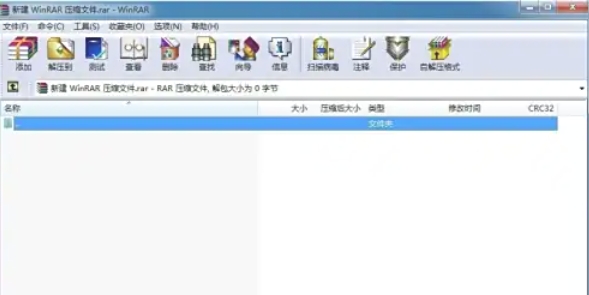
步骤二
进入WinRAR的主界面,在顶部菜单栏内选择“选项”(Options),然后在下拉菜单中点击“设置”(Settings)。
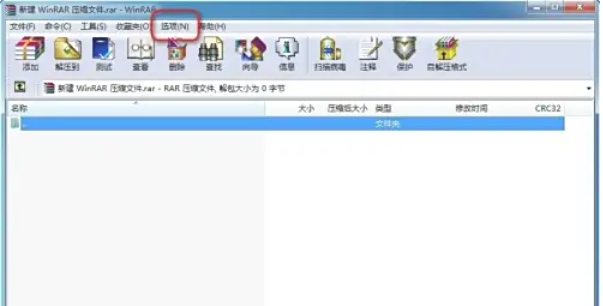
步骤三
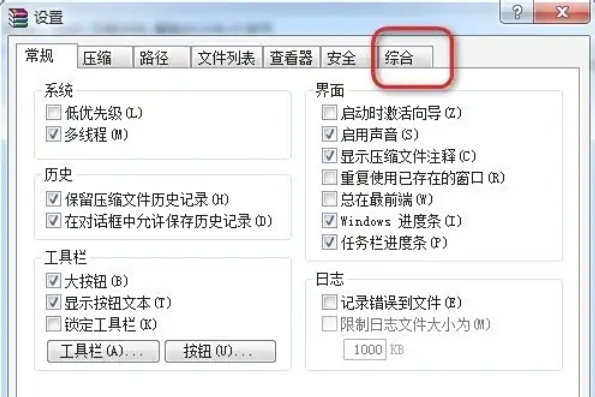
在设置窗口中,找到上方标签栏并选择“综合”(General)。
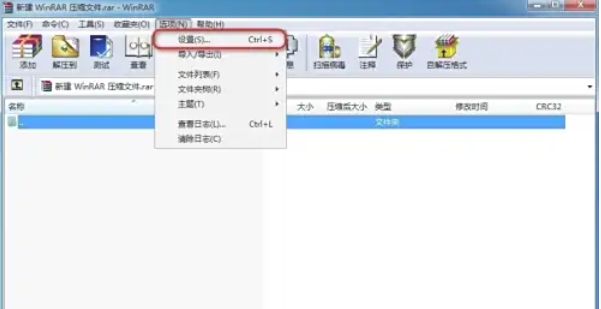
步骤四
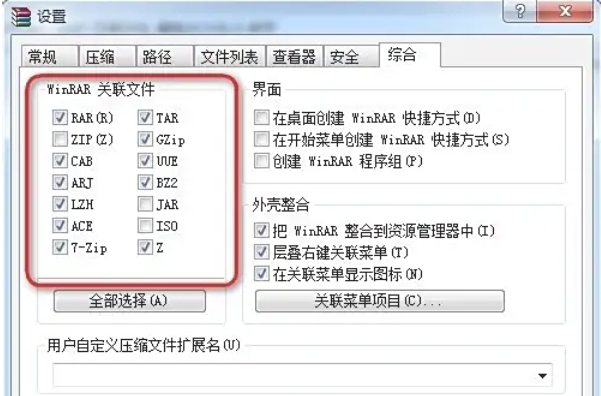
在“综合”选项卡中,向下滚动到“关联的文件类型”(Associate WinRAR with)区域。
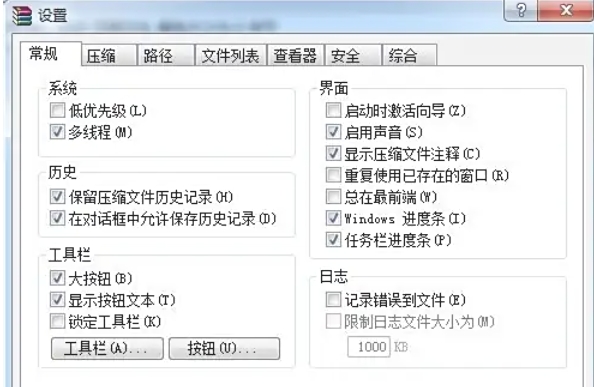
步骤五
在列表框的底部,点击“添加”(Add),输入文件扩展名(如 .cab),然后按“确定”。取消勾选目标格式前的复选框,或选择后点击“删除”(Delete)。
步骤六
按“确定”以保存设置,系统可能会提示需要管理员权限(根据提示确认即可)。
以上就是小编整理的关于如何查看WinRAR关联文件的方法,希望能对您有所帮助!