ppt的输入框内置组合功能,当一个位置发生好几个输入框时,能将这种输入框组合到一起,那样就能变成一个总体,便捷挪动。那样ppt早已组合好一点的图型如何解除组合呢?
ppt早已组合好一点的图型如何解除组合
第一步:开启PPT后,按着Ctrl键的与此同时先后点击能够选定好几个原素,随后在上方全自动发生的相对应专用工具下点击“格式”——“组合”按钮后在子列表中再次点击“组合”按钮能将好几个原素组合为一个;
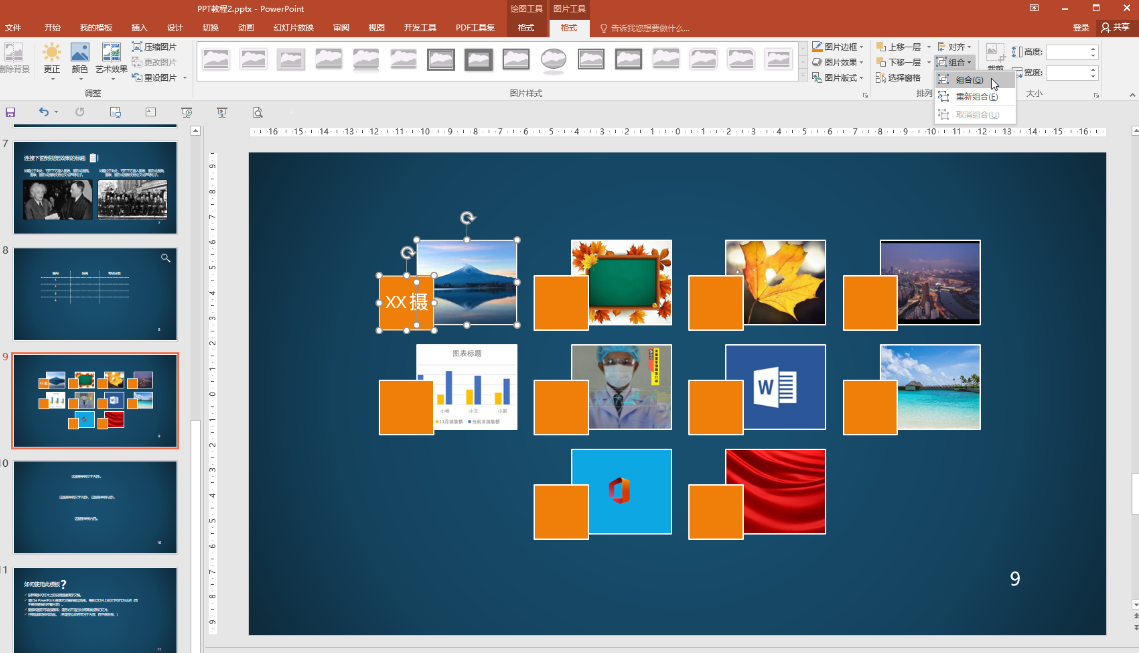
第二步:还可以选定好几个原素后,在“逐渐”菜单栏下点击“排序”按钮并在子列表中点击“组合”;
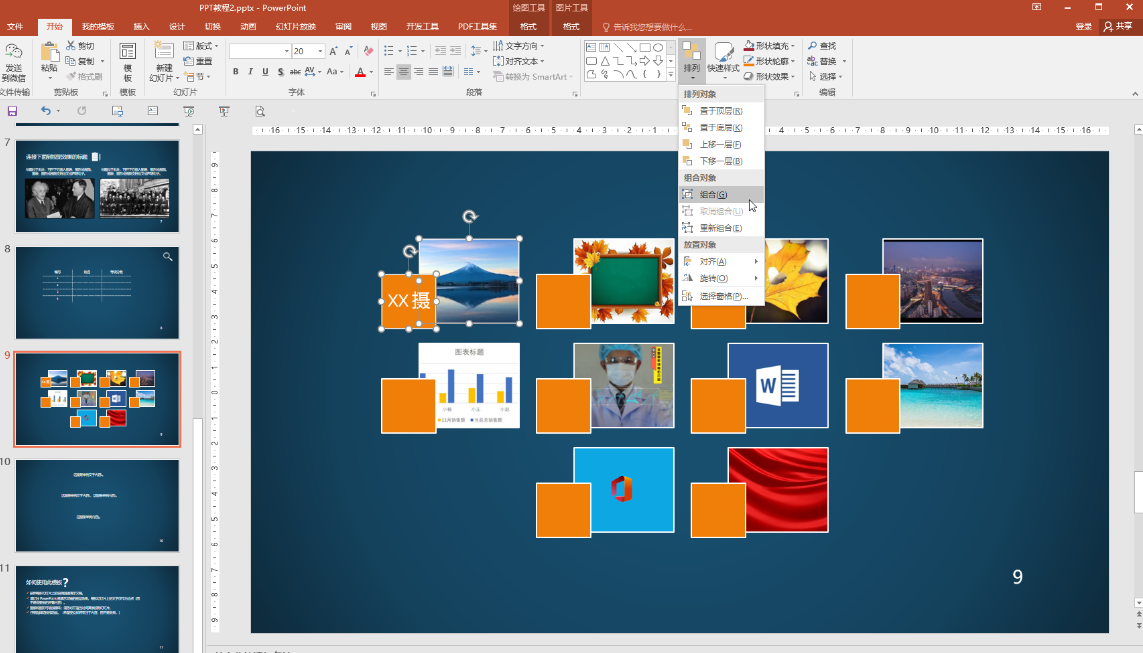
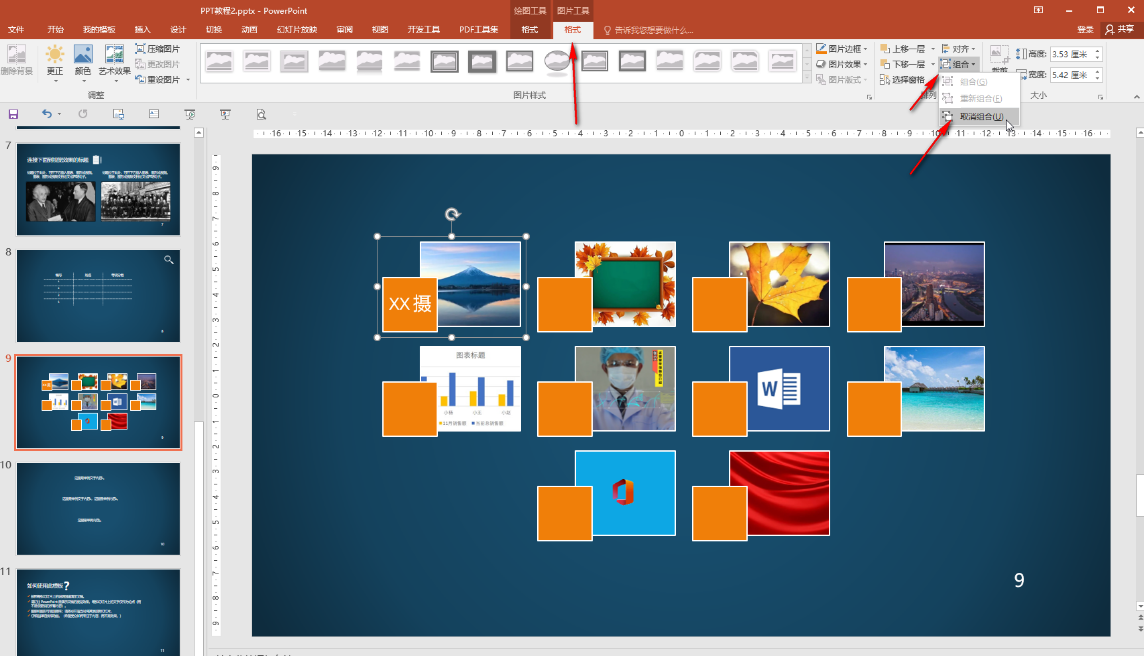
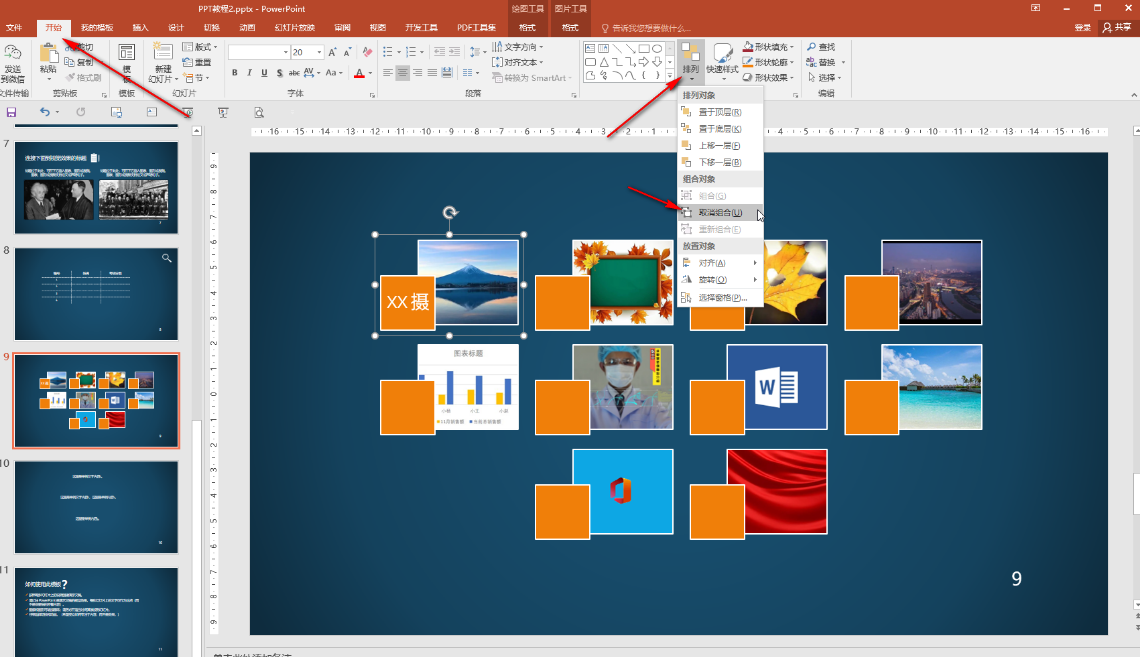
第三步:方式1必要时取消组合,能够点击选定组合后目标后,在“逐渐”菜单栏中点击“排序”按钮并在子列表中点击“取消组合”开展取消,或在英文输入法下按英文字母U键开展取消;
第四步:方式2还可以在全自动发生的“制图工具”下点击“格式”——“组合”——“取消组合”开展取消;
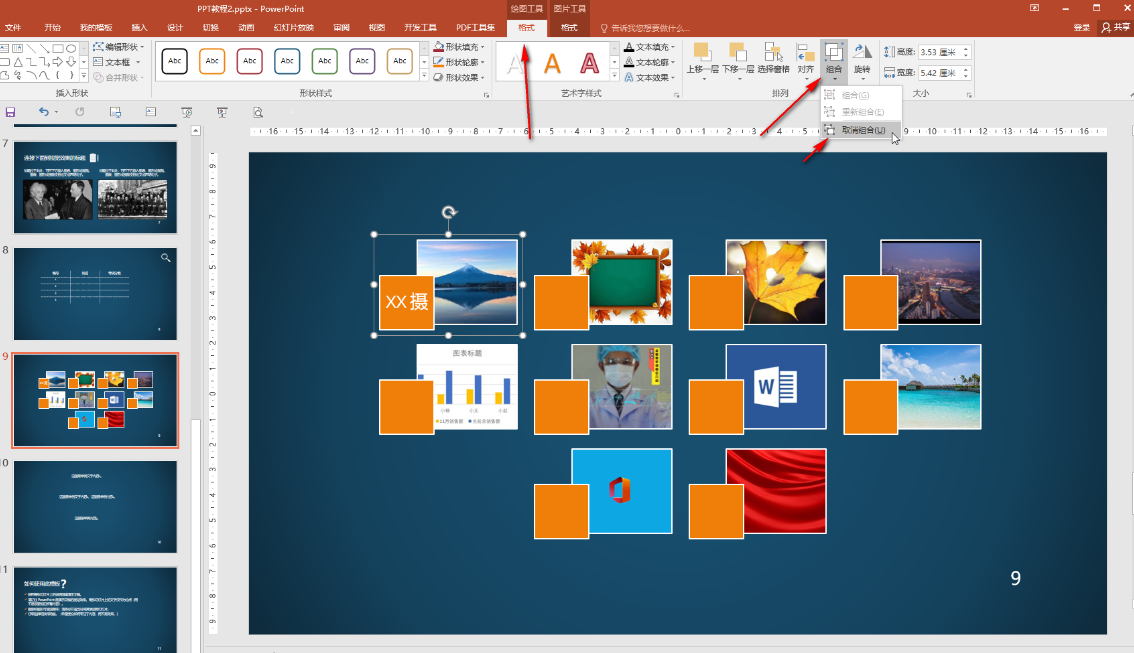
第五步:方式3也可以在全自动发生的“图片编辑工具”下点击“格式”——“组合”——“取消组合”按钮开展取消。