也有不少win10系统软件用户满意度说遇到这样一个状况,便是在打开网络邻居时,发觉看不到别的分享的计算机,遇到这样的难题该怎么处理呢,下面跟小编一起来看看win10网络邻居看不到其他共享电脑的4个解决方法吧。
win10网络邻居看不到其他共享电脑的4个解决方法
方法一
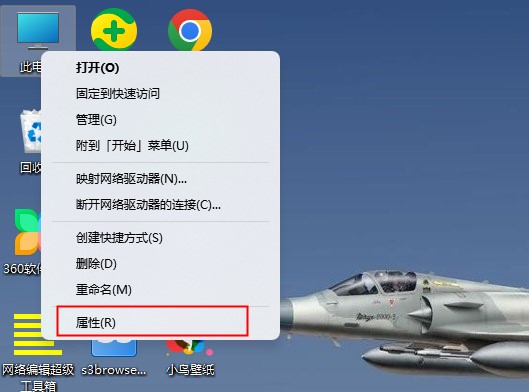
1、在WinDows10桌面上,鼠标右键点一下“此电脑标志,在弹出框中挑选“特性菜单项。
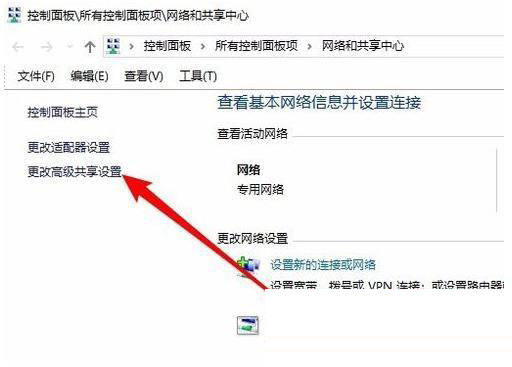
2、下面在开启的网络与共享服务中心对话框中,大家点一下左侧栏的“变更高端共享设置便捷连接。
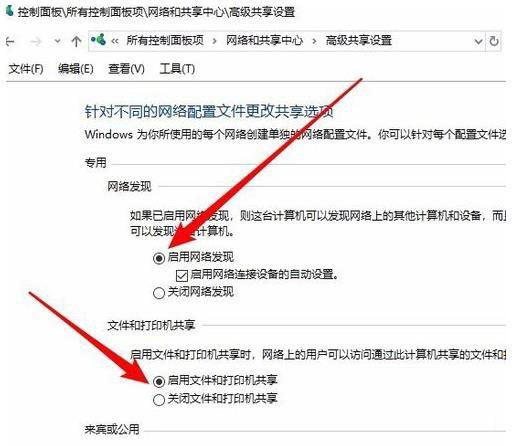
3、在右边开启的高端共享设置对话框中,我们在选择“启用网络发现与“开启文件或打印机共享设定项。
方法二
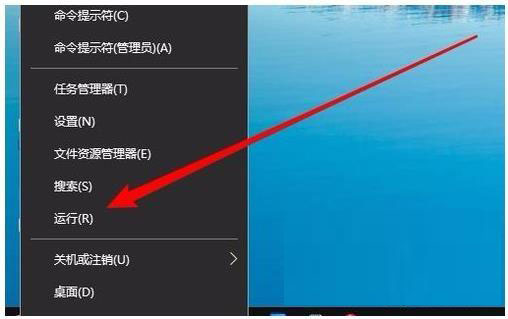
1、下面我们鼠标右键点一下左下方的开始按钮,在弹出框中挑选“运作菜单项。
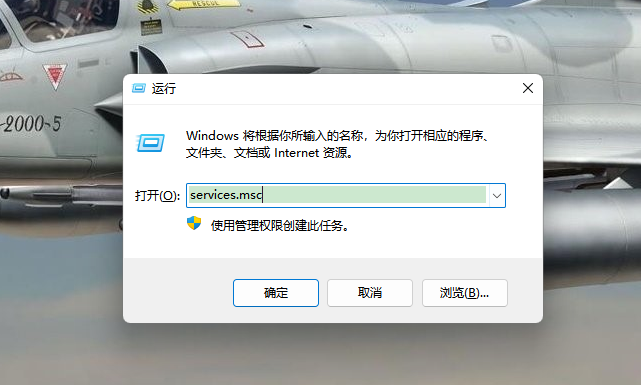
2、这时候便会弹出来Windows10的运行窗口,在页面中输入指令servicesmsc,点击保存按钮。
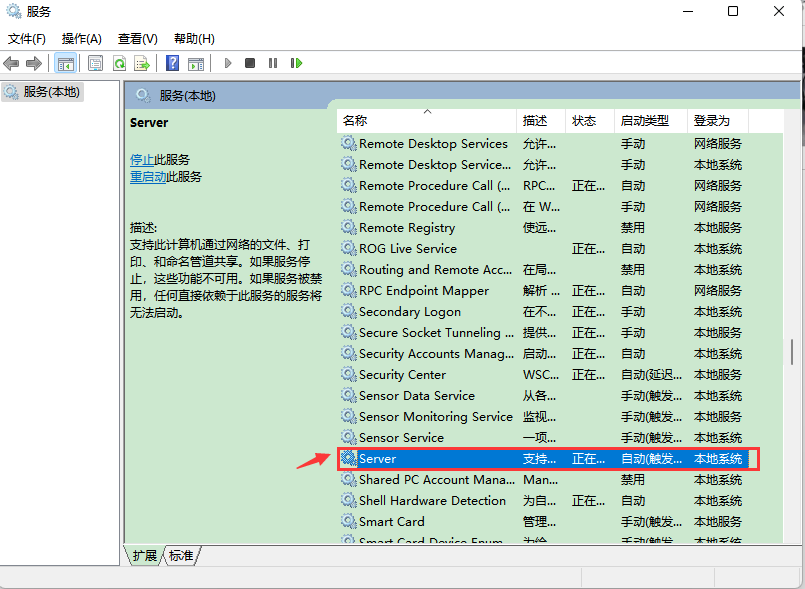
3、在开启的办事窗口中,大家寻找Server服务项,看一下该服务项是不是设为“全自动运行种类。
方式三
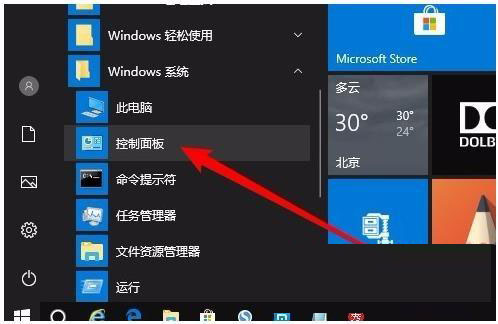
1、下面我们先后点一下“逐渐/Windows系统/操作面板菜单项。
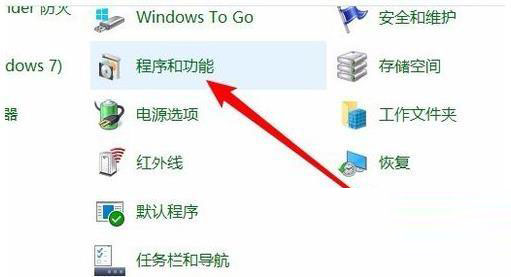
2、在开启的操作面板对话框中,点一下“流程和功能标志。
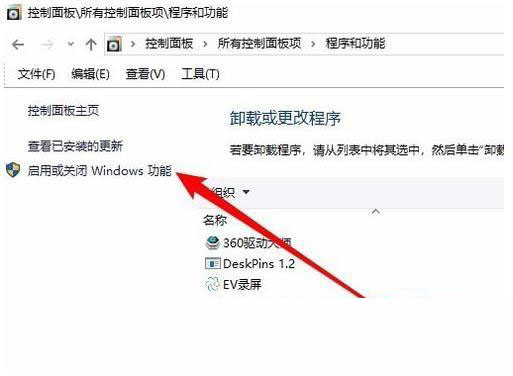
3、这时候便会弹出来“流程和功能对话框,点一下对话框左侧栏的“启有或关闭Windows功能菜单项。
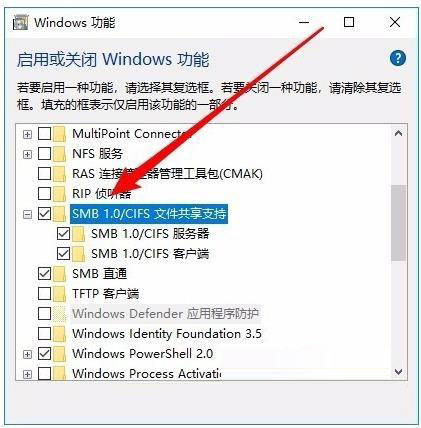
4、这时候便会开启Windows功能对话框,在对话框中启用“SMB10/CIFS文档共享适用前面的勾选框,并把其下边每一个启用同时选中。
方式四
1、假如通过上边的两步设定,或是无法读取网络邻居里的共享电脑得话,鼠标右键单击桌面上左下方的开始按钮,在弹出框中挑选“运作菜单项。
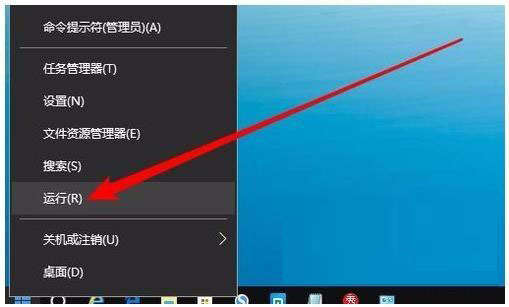
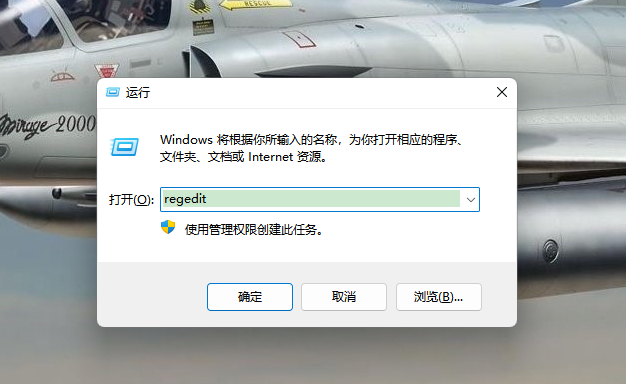
2、下面便会开启Windows10的运行窗口,在页面中输入指令regedit,点击保存按钮。
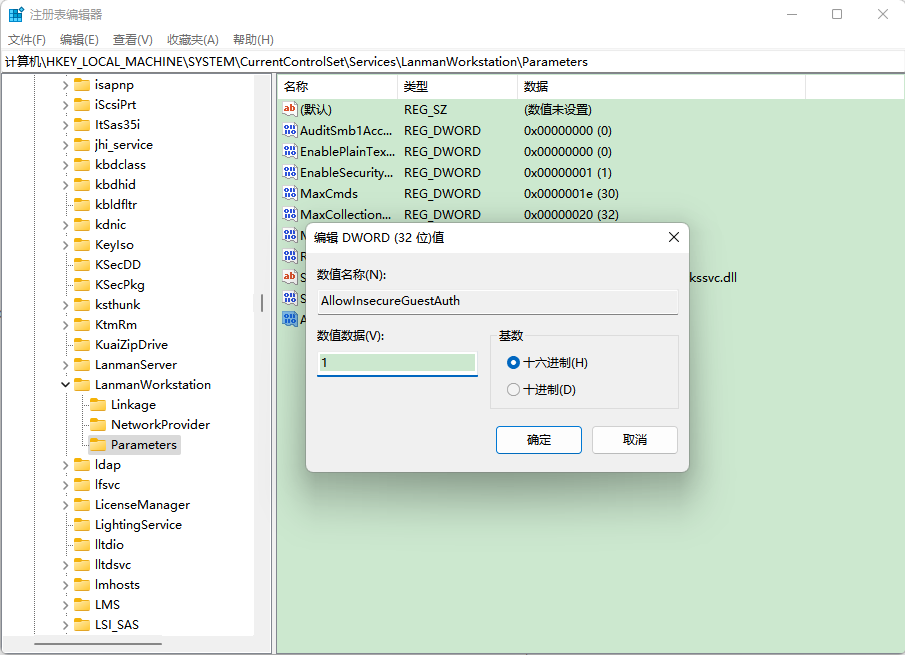
3、下面定位到HKEY_LOCAL_MACHINESYSTEMCurrentControlSetServicesLanmanWorkstationParameters注册表项。
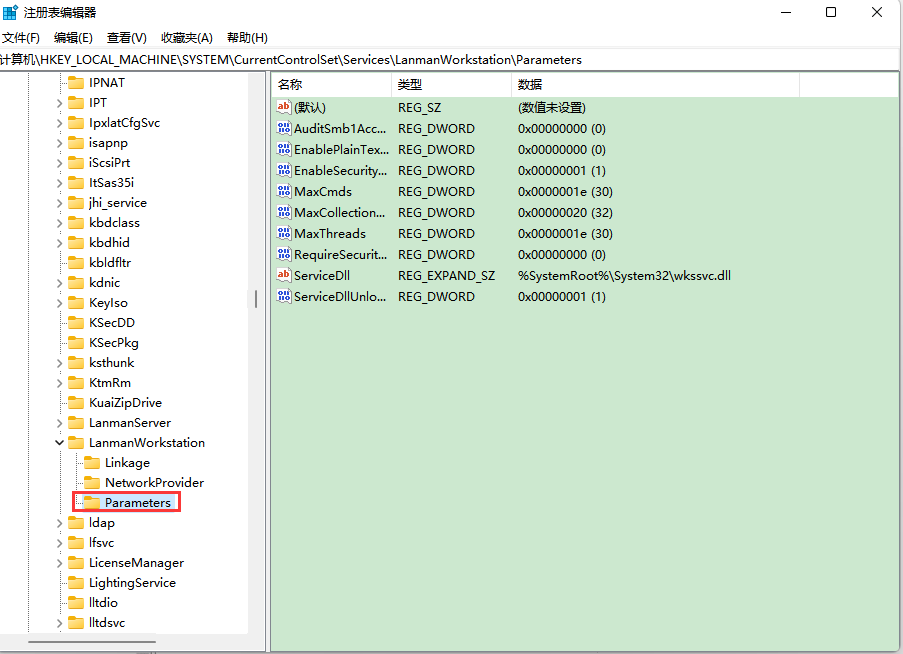
4、之后在右边新创建一个Dword32位值的注册表文件健值AllowInsecureGuestAuth,把其数值数据调整为1,最终点一下保存按钮,重启电脑就可以。