在日常运营中,考勤管理一直是培训机构不可忽视的重要环节。运用培训机构管理软件进行手动考勤,不仅能提升操作效率,还能确保数据的准确性。以下为您逐步讲解具体操作流程,帮助您轻松掌握学员出勤情况的记录方法。
进入考勤界面
启动培训管理软件后,找到“考勤管理”模块,点击进入对应的手工考勤界面。此处会展现所有班级和学员的信息,便于快速查找和定位目标学员。
设定考勤日期
界面上部提供日期选择控件。点击该控件,即可切换到需要录入考勤的具体日期。请确保选择正确日期,这是保证考勤数据准确无误的前提条件。
执行考勤标记
针对每位学员,只需在指定的考勤状态栏内进行相应勾选。例如出勤的学员标记为“已到课”,请假的标记为“请假”,迟到的标记为“迟到”等。操作直观简便,一目了然,方便快速完成录入。
特殊情况备注
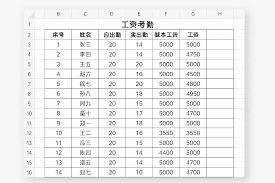
如果学员存在异常情况,比如旷课、早退等,您可以在备注栏详细说明原因。这一措施有助于后续分析学员的出勤表现,提升管理的全面性和科学性。
批量操作策略
当班级人数较多时,逐个录入会耗费大量时间。这时,可以启用批量操作功能。例如如果当天绝大部分学员都在正常出勤,可以先统一勾选“已到课”,对特殊学员再做个别调整,从而显著提高效率。
数据存储与查询
完成考勤更新后,点击“保存”按钮,数据会即时存入系统内。用户还可以根据不同条件筛选,比如按日期或班级筛选,快速查询某一特定时间段或班级的考勤记录,方便管理和统计分析。
借助以上操作指导,您能够熟练运用培训机构管理软件进行手工考勤。精确的考勤数据不仅反映学员学习状态,也为教学安排和运营决策提供坚实的数据基础,让培训流程更加高效顺畅。赶快行动起来,让繁琐的考勤管理变得简单高效吧!