由JetBrains开发的PyCharm是一款专业的Python集成开发环境(IDE),被广泛运用于Web开发、数据分析、自动化脚本等多个领域。它具备智能代码补全、实时静态错误检测、强大的调试工具以及单元测试支持,还能深度集成Django、Flask等流行框架。软件支持版本控制系统、数据库管理、远程开发以及科学计算环境,界面可定制,插件丰富,是提升Python开发效率和代码质量的重要工具。现在,小编将为大家详细介绍PyCharm如何设置编译器以及相关操作方法!
第一步
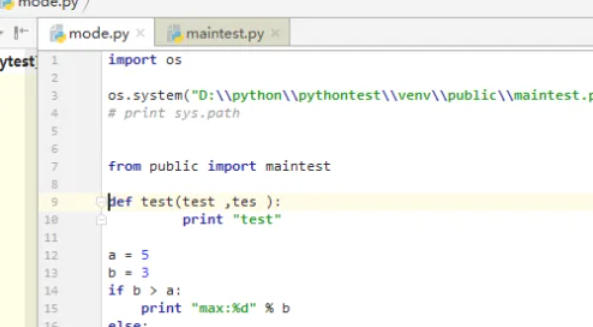
双击桌面快捷方式或通过启动器启动PyCharm,然后选择打开已有项目(File → Open)或新建项目(File → New Project)。
第二步
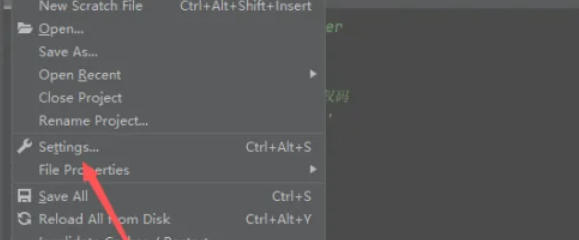
在顶部菜单栏中点击“File”(Windows/Linux系统)或“PyCharm”(macOS系统),再在弹出的菜单中选择“Settings”(Windows/Linux)或“Preferences”(Mac)。
第三步
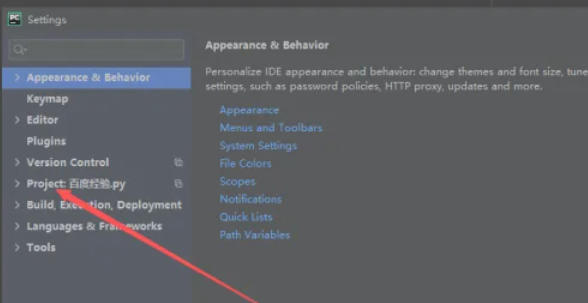
在左侧导航栏中逐层展开:
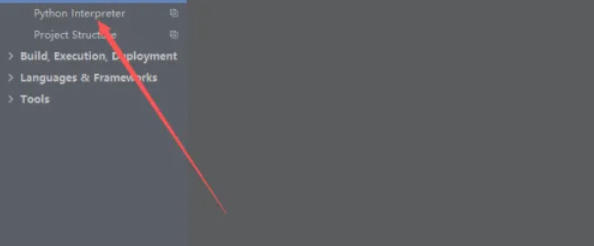
Project:您的项目名称 → Python Interpreter(Python解释器)
(如果项目结构未显示,可以点击左上角的Project按钮展开显示。)
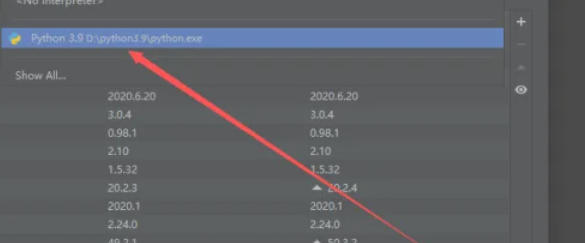
右侧区域会列出当前项目已配置的Python环境解释器列表。
第四步
点击添加新的Python解释器按钮,在弹窗中操作:
左侧选择:System Interpreter(系统解释器)或 Virtualenv Environment(虚拟环境)。
对应路径填写:
系统解释器:自动检测系统内已安装的Python路径,例如C:Python39python.exe或/usr/bin/python3等。
虚拟环境:选择项目目录下的venv或virtualenv文件夹路径。
确认无误后点击“OK”。
第五步
在Python Interpreter列表中,确保已选中刚刚添加的解释器,并显示在列表中。
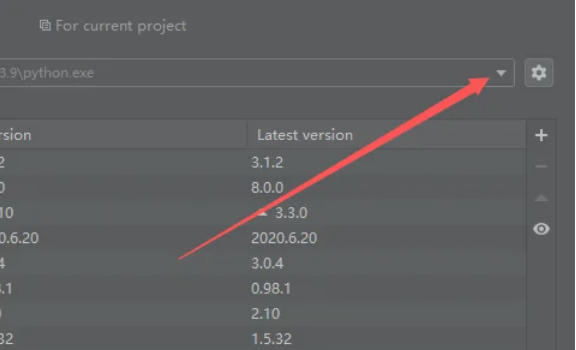
第六步
页面下方会显示该解释器安装的所有包(如pip、setuptools等),可以进行包管理。建议运行一个简单代码(如print("Hello"))测试配置是否成功,无报错信息则说明设置完成。