作为一款功能强大的文件管理工具,mt管理器深受用户喜爱。许多人希望通过改变其主题颜色来体现个人风格,从而获得更加贴心的使用体验。那么,具体应该如何进行主题色的更换呢?
一、理解主题文件的结构布局
在进行主题色改动之前,首先需掌握mt管理器主题文件的构成。通常,一个完整的主题包会包含多个配置文件和资源文件。配置文件主要存储主题的各项参数设置,而资源文件则涵盖界面元素的样式、配色方案等内容,为实现色彩自定义提供基础。
二、定位主题文件所在路径
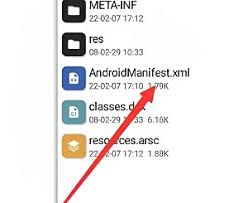
在mt管理器中,主题文件一般存放于特定的目录中。不同版本的应用可能路径略有差异,但大部分情况下,可通过软件的设置菜单中找到主题或外观相关的选项,进而定位到相应的文件夹位置。
三、编辑色彩配置参数
找到目标主题文件后,开启其颜色设定文件进行修改。通常此文件包含定义色彩的参数项,比如背景色、字体色、按钮色等。只需将这些参数的值更换为自己喜欢的色码(可借助颜色选择工具获取),即可实现颜色的个性化调整。例如,将原有背景色代码替换为更符合审美的颜色值,达到预期效果。
四、预览效果与优化调整
完成配置文件的修改后,保存更改并返回mt管理器,观察界面变化。如感到某些配色不理想,还可以再次打开配置文件,细调参数,反复试验不同色调组合,直至满意为止。这种过程可以帮助得到最佳视觉效果。
在进行任何调整前,建议先备份原始的主题文件,以便出现问题时能快速恢复。备份步骤很简单,将原版文件复制到其他位置存档,一旦修改后发现异常,可以立即还原,确保主题正常使用。
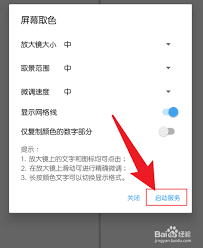
按照以上流程操作后,便能轻松实现mt管理器界面色彩的个性化定制。无论偏爱清新雅致的色调,还是炫彩夺目的风格,都可以通过调整主题色来表达自己的审美观,让文件管理变得更具趣味性与特色。