在日常使用360安全浏览器的过程中,及时清理浏览痕迹对于维护个人隐私具有极其重要的作用。本文将从不同角度出发,介绍几种有效的清理操作步骤,帮助用户实现全面的隐私保护。
删除访问历史
如果需要清除近期浏览过的网页记录,只需点击浏览器界面右上方的“菜单”按钮,在弹出的菜单中选择“历史纪录”。进入历史纪录页面后,可以根据实际需求选择清除某一特定时间段的浏览记录,例如当天、昨天或上周的数据,也可以直接点击“全部清除”按钮,一次性删除所有浏览痕迹。
清理下载日志
针对已完成的文件下载纪录,可以在菜单中找到“下载管理”或“下载记录”项。进入后,系统会显示所有已下载的文件及相关信息,只需点击“清除”或“删除记录”按钮,即可快速删掉不再需要的下载历史,从而避免隐私泄露。
清空缓存数据
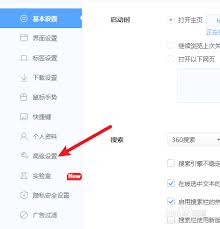
存储在缓存中的文件不仅占据磁盘空间,还可能包含敏感信息。在浏览器的“菜单”中选择“设置”或“偏好设置”,再进入“隐私与安全”选项区域,找到“清除缓存”或“清理缓存”按钮,点击确认即可快速清除本地缓存文件,提升浏览速度同时保护隐私。
cookie的管理与清理
cookie用于存储登录状态与用户偏好等信息,在“隐私与安全设置”中可以对cookie进行详细管理。例如,选择“阻止所有第三方cookie”,有效防止网站追踪;或者只阻止第三方cookie,而保留必要的访问cookie,以在保障隐私的同时,确保网站功能正常运转。
清除表单自动填充数据
为避免自动填充时泄露个人敏感信息,可以在“隐私与安全”设置中找到“清除表单数据”或“自动填充内容”相关选项。点击后,浏览器会删除之前保存的用户名、密码、地址等表单填写内容。
通过以上多层次、多方面的操作手段,我们可以系统性地清除360安全浏览器中的上网痕迹,不仅提升网络使用的私密性,还能有效保护个人隐私安全。建议大家养成定期清理的习惯,为自己营造一个更干净、安全的浏览环境。