在日常使用电脑的过程中,许多用户会遇到360安全浏览器不断出现设置为默认浏览器的提醒信息,这不仅影响使用体验,还造成了一定的困扰。别担心,本文将详细介绍几种有效的方法,帮助你轻松关闭该提示,让浏览器使用更加顺畅。
方法一:通过浏览器内部设置禁用提示
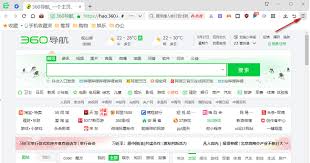
首先启动360安全浏览器,然后点击右上角的菜单按钮(通常是三条横线或三点图标)。在弹出的菜单中选择“设置”选项进入设置界面。进入后,左侧导航栏找到“常规设置”部分,点击进入。在右侧页面中向下滚动,找到“默认浏览器”相关项,此处会显示关于默认浏览器的设置内容。找到“检测到您的默认浏览器不是360安全浏览器时,自动询问是否设为默认”的复选框,将其取消勾选。完成后,浏览器将不会在检测到非360安全浏览器时弹出提示,提升使用体验。
方法二:利用系统默认程序设置调整
除了在浏览器内部调整外,还可以通过Windows系统的默认程序设置来实现。首先按下Win + R组合键,调出“运行”对话框,输入“control”后回车,打开控制面板。进入后找到“程序”分类,再点击“默认程序”。在打开的页面中选择“设置默认程序”,然后在程序列表中找到“360安全浏览器”,点击后选择“将此程序设为默认值”。系统会弹出确认窗口,点击“是”以确认更改。设置完成后,为确保不再弹出提示,可以再次进入浏览器设置,将自动询问设为默认的选项取消勾选。通过此方法,即可从系统层面阻止提醒信息的出现。
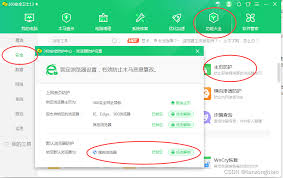
如果你已安装360安全卫士,也可以通过该软件进行相关设置。启动360安全卫士,进入主界面后,找到“功能大全”栏目。点击进入后,选择“默认软件设置”工具。进入设置页面后,将“默认浏览器”设置为360安全浏览器。同时,回到浏览器的设置界面,取消“自动询问是否设为默认浏览器”的勾选。这样,借助安全卫士即可快速关闭频繁弹出的默认浏览器提醒,让浏览器使用变得更加便捷。
综上所述,以上几种方法都能有效帮助用户关闭360安全浏览器的默认浏览器提示。操作简单便捷,只需根据自己的习惯选择合适的方法,就能营造更佳的浏览体验,让日常上网过程更加顺畅、无干扰。赶快试试吧!