由麻省理工学院设计的Scratch是一款以图形化界面为特色的入门编程软件,用户无需掌握复杂的编码技巧,只需拖放彩色指令块即可轻松组装程序,创造互动故事、动画及游戏。该平台通过寓教于乐的方式激发逻辑思维与创造潜能,并借助活跃的线上社区,让学习者可以分享作品、相互启发,是全球青少年编程启蒙的重要工具之一。小编将详细介绍在Scratch中如何制作箭头以及具体的操作步骤。
第一步
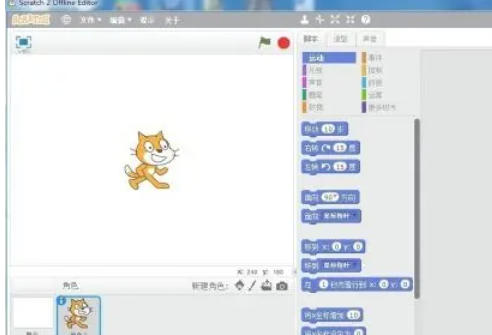
双击开启Scratch应用程序,进入默认的项目编辑界面(初始状态下会显示一只小猫角色)。
第二步
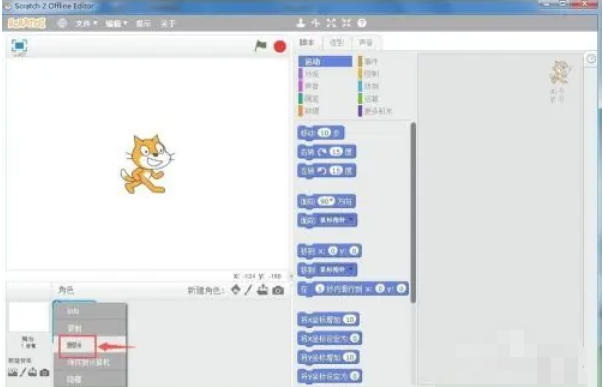
在角色列表区域(舞台下方)找到小猫图标。右键点击该角色,然后选择"删除”,确认后小猫角色即会消失。
第三步
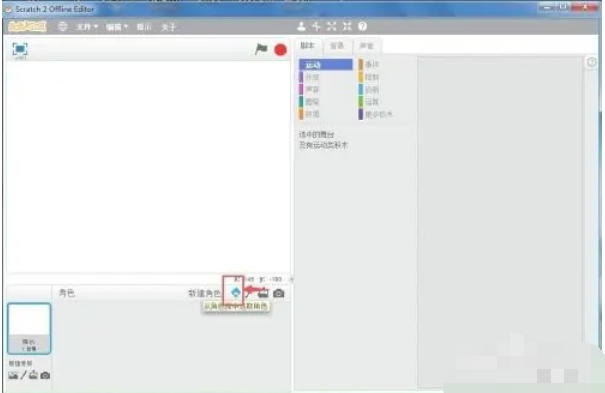
点击角色区下方的"选择角色”按钮(猫头图标加加号),弹出的窗口中默认进入"角色库”。
第四步
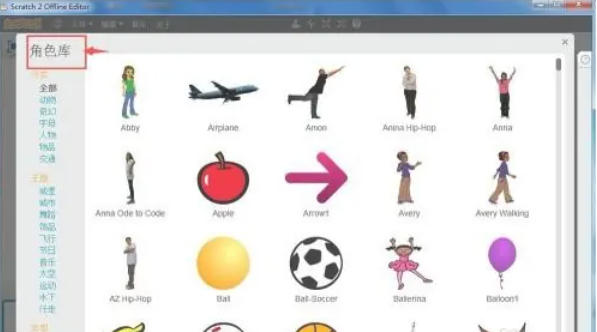
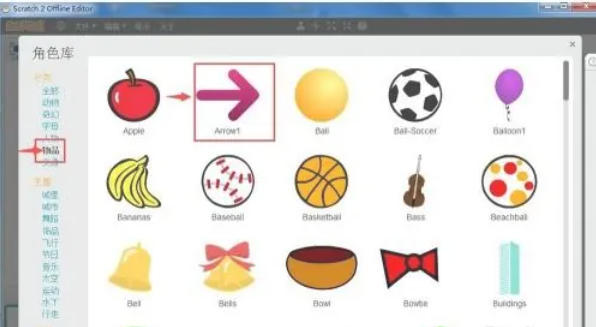
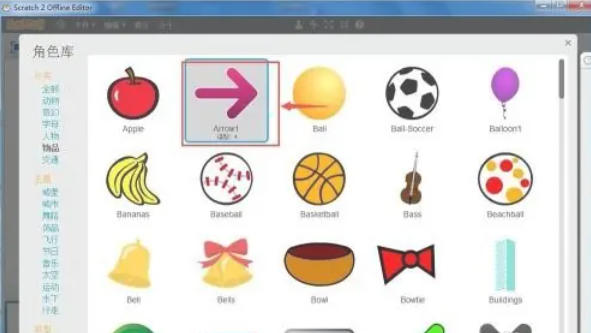
通过点击左侧分类标签,选择"物品”(Objects),浏览缩略图,找到带有箭头形状的角色(如“Arrow”或“Pointer”),点击对应箭头图标,随后点击右下角的"确定”,箭头角色就会被自动导入到舞台上。
第五步
在角色列表中点击该箭头角色,确保其边框变成蓝色,表示已被选中。
第六步
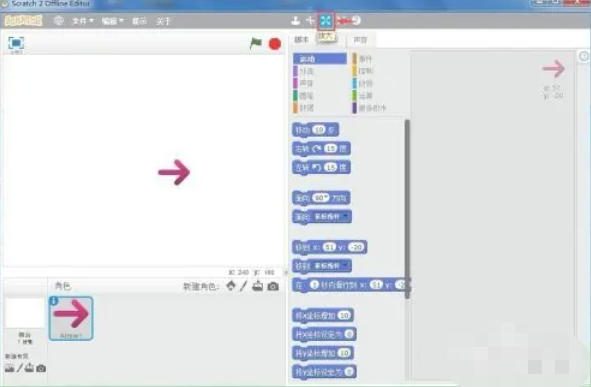
点击顶部工具栏中的"放大”按钮,反复点击以调整箭头的大小,或者在角色信息区(角色图标下方)直接修改"大小”数值(例如由100调整到150)以实现尺寸调整。
第七步
用鼠标将箭头拖拽到舞台的中心位置或其它自定义位置,点击绿色旗帜开始运行测试,确保箭头显示正常且位置合理。
第八步
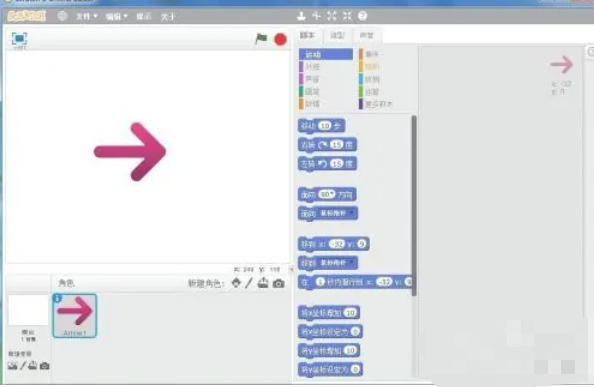
此时舞台上会呈现一个已放大处理的箭头角色,后续还可以通过脚本代码控制其移动、旋转(例如设置“旋转方式”为“左右翻转”以调整方向)。
这就是在Scratch中绘制和调整箭头角色的详细步骤,希望对您有所帮助!