在利用亿图图示软件绘制各种类型的图表时,恰当的箭头样式不仅能提升整体的专业感,还能更有效地传达设计意图。以下将为您全面介绍亿图图示中设置箭头样式的具体操作步骤与技巧。

选择适合的箭头样式
启动亿图图示软件后,首先绘制需要添加箭头的线条。选中这条线后,在顶部菜单栏找到“开始”选项卡。在“形状样式”区块内,点击“线条样式”的下拉菜单,从中可以看到多种箭头形态供选择,比如实心、空心、燕尾等,依据图表风格及表达目的,选择最合适的箭头类型。
细致调整箭头尺寸
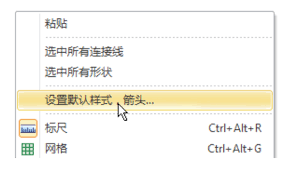
如果觉得默认大小不符需求,可进行微调。继续选中线条后,在“形状样式”中的“大小”下拉菜单内,可以通过拖动滑块或直接输入数值,精确设定箭头的宽度和长度。还可以结合整体布局比例,灵活调整,确保箭头与线条及其它元素协调统一。
修改箭头颜色以增强视觉表现
为了让箭头更加醒目或者符合整体配色方案,可对其颜色进行调整。选中线条后,在“形状样式”组中的“线条颜色”下拉按钮里,提供了丰富的颜色选择。不仅可以使用系统预设颜色,还能点击“更多线条颜色”自定义独特色彩。根据图表主题,将箭头的色彩与整体风格相呼应,提升视觉冲击力。
丰富箭头样式的细节设计
除了基本的形状、大小和颜色外,还可以进一步微调箭头的细节特性。选中线条后,再次点击“线条样式”的下拉菜单,选择“其他线条”选项。在弹出的“设置形状格式”窗口中,切换到“线条”标签页,可以调整箭头的透明度、虚实线样式、末端箭头形状等参数。例如,可以将箭头设置为虚线,或改变箭头结尾的尖锐程度,以打造出独具特色的个性化箭头,增强图表的表现力与吸引力。
通过以上操作步骤,用户可以轻松实现各种需求的箭头样式设置。不论是商务报告、学术图表,还是创意设计,合理的箭头样式都能为您的作品增色不少,有助于传递信息更为准确、清晰。快试一试,让你的亿图图示作品焕发出更具魅力的视觉效果!