在艺术创作过程中,时常需要将某一特定元素从整体图片中单独分离出来,这就需要用到抠图技术。作为一款功能丰富的绘图软件,爱笔思画具备强大的图像处理能力,支持多种抠图方法。那么,如何在爱笔思画中实现高效抠图呢?以下为详细操作指南。
一、利用套索工具进行手动勾勒
1. 启动爱笔思画,导入待处理的图片文件。
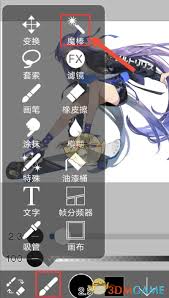
2. 在工具栏中找到“套索工具”,利用此工具可以通过手工画线的方式选择目标区域。
3. 沿着对象边缘细心描绘选区,确保轮廓尽量贴合实际边界。绘制时建议适当放大图片,以提升描绘的精度与细节控制。
4. 完成轮廓后,按“Ctrl+C”复制选区内容,然后新建画布,点击“Ctrl+V”粘贴,从而获得已抠出的目标图像。
二、借助魔术棒进行快速选择
1. 依然先导入图片文件到软件中。
2. 选择“魔术棒工具”,该工具会依据颜色相似度自动识别并选中相近色块区域。
3. 在需要选中的区域点击,软件会智能扩展选择范围到颜色一致的区域。
4. 若筛选范围不理想,可通过调整容差参数微调,数值越大,选中的颜色范围越宽泛。
5. 确认选区后,采用之前介绍的方法进行复制与粘贴,即可得到抠好的元素。
三、利用钢笔工具绘制精确路径
1. 将图片导入后,切换至钢笔工具状态。
2. 沿着目标物体轮廓点缀路径,力求每个点都贴合实际边界,绘制出连续而平滑的曲线。
3. 完成路径后,在路径面板中选择“将路径载入为选区”功能,将路径转化为选区形态。
4. 最后,执行复制和粘贴操作,即可得到裁剪后的元素图像。
综上所述,通过这几种实用的方法,你可以轻松掌握爱笔思画中的抠图技巧。不论是简单的几何形状还是复杂的曲线轮廓,都能借助这些工具得心应手,为你的作品增添无限可能。快来试试这些技巧,开启你的创作新体验吧!