
在日常使用OneNote的过程中,启用自动同步功能能够极大提升工作与学习的效率,使得笔记内容能够在多个设备间即时保持一致。以下将为您详细说明开启此功能的具体步骤和注意事项。
确保网络环境稳定
要顺利实现自动同步,首要条件是设备连接到一个稳定、畅通的网络。不论使用wi-fi或移动数据,都应确保信号强劲、网络连接畅通,这为自动同步提供了坚实的基础保障。
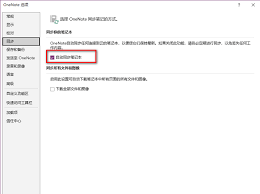
启动OneNote应用
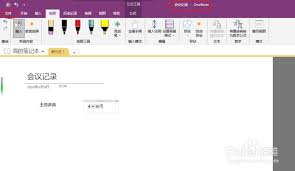
在您的电脑、手机或平板设备上找到并启动OneNote应用程序,准备进行后续设置。
登录您的Microsoft账户
请用您的Microsoft账户登录OneNote,确保登录状态正常有效。只有登录后,才能进行同步相关的配置和管理。
进入设置界面
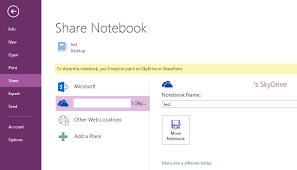
通常在应用的主界面左上角点击菜单按钮或用户头像,进入“设置”或“选项”菜单,以便后续调整同步参数。
定位同步相关设置
在设置中心,仔细查找与“同步”相关的配置项。不同版本的OneNote可能布局略有差异,但一般都集中在明显的位置,便于快速找到。
启用自动同步功能
找到“自动同步”开关,切换为开启状态。一旦开启,应用将在后台自动检测笔记的变动,并及时将更改同步到云端以及所有登录同一账户的设备上,确保信息随时保持最新。
调整同步频率(可选)
根据个人需求,您还可以调节同步的时间间隔。例如,希望更频繁地同步,可选择较短的时间间隔;如果对实时性要求不高,较长的同步周期也能节省电量与流量,达到平衡目的。
完成上述设置后,您的OneNote便成功开启自动同步功能。无论是在电脑中整理资料,还是在手机上快速记录灵感,所有设备上的笔记都将保持同步状态,让您随时随地高效处理信息。享受自动同步带来的便捷体验,让OneNote成为您得力的协作与记录助手。


































