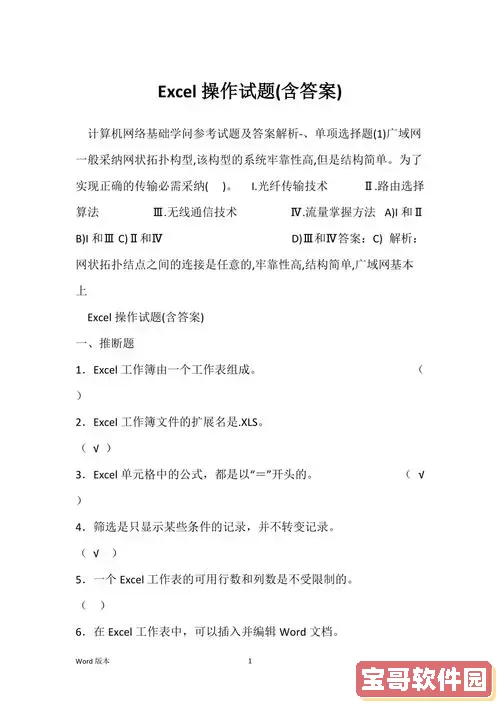
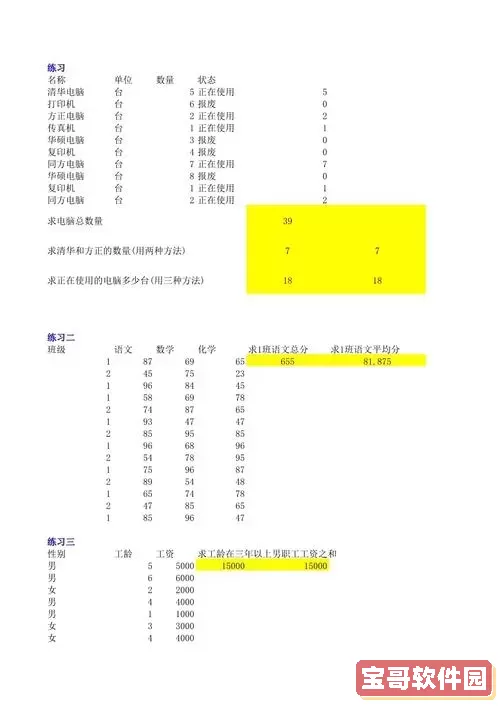
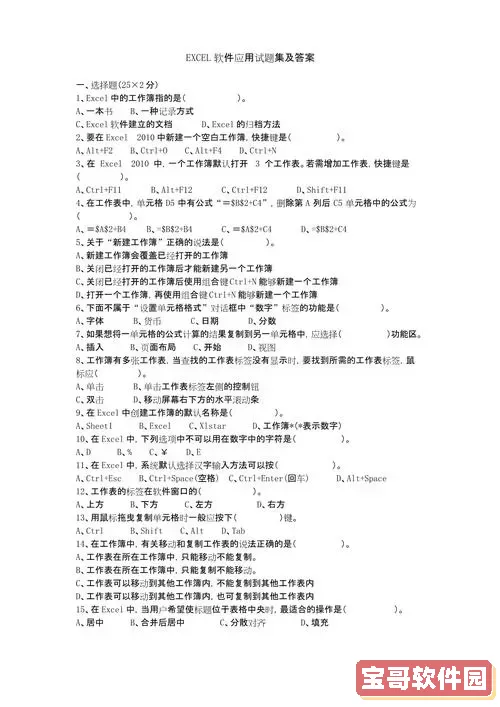
在社会,Excel已成为工作与学习中不可或缺的重要工具。尤其在中国的职场环境中,Excel的应用几乎涉及各行各业,例如财务管理、市场调研、数据统计等。掌握Excel的相关技能不仅能够显著提高个人工作效率,还能增强在职业竞争中的优势。为了帮助广大Excel用户和学习者,小编整理了一些常见的Excel测试题目及其标准答案,供大家参考与借鉴。
基础操作技巧
1. 试题:在Excel中,怎样快速新增一行?
答案:选择你要插入位置的下一行,然后右键点击选中区域,选择“插入”即可。亦可用快捷键“Shift + Space”选中整行,再按“Ctrl + Shift + +”进行插入操作。
2. 试题:如何实现单元格中文本的换行显示?
答案:选中需要换行的单元格后,进入“开始”选项卡,在“对齐方式”区域点击“换行文本”,或者直接使用快捷键“Alt + Enter”实现文本换行。
函数与公式应用
3. 试题:请问如何在Excel中求出某列数据的总和?
答案:利用SUM函数,公式格式为“=SUM(列范围)”。例如“=SUM(A1:A10)”即可计算A1到A10单元格的所有数值之和。
4. 试题:在Excel中,怎样使用VLOOKUP函数进行值查找?
答案:VLOOKUP函数的参数包括“=VLOOKUP(查找值, 查找区域, 返回列编号, [匹配类型])”。比如“=VLOOKUP(B1, A1:C10, 2, FALSE)”会在A1至C10的范围内查找B1的值,并返回对应行第二列的内容。
数据分析及图表设计
5. 试题:在Excel中如何插入饼图?
答案:首先选中所需制作成饼图的数据区域,然后在“插入”选项卡中找到“图表”组,点击“饼图”图标,选择喜欢的饼图样式,即可完成插入。
6. 试题:Excel中如何执行数据筛选操作?
答案:先选中待筛选的数据区域,点击“数据”标签页中的“筛选”按钮,随后可以在各列标题的下拉菜单中设定筛选条件以过滤所需数据。
进阶技巧及实用功能
7. 试题:怎样利用条件格式突出显示特定满足条件的数据?
答案:选中目标单元格区域,在“开始”菜单下选择“条件格式”,新建规则,定义条件后选择相应的格式样式,应用后即可直观识别符合条件的数据。
8. 试题:怎样通过数据透视表实现多维度分析?
答案:先选中分析所需的数据区域,然后点击“插入”选项卡,选择“数据透视表”,设置透视字段及布局,便能快速进行复杂的数据汇总与分析。
通过以上整理的Excel试题和答案,旨在帮助大家更深入理解和熟练运用Excel。不论是基础操作、函数公式,还是数据分析及图表制作,这些技巧都能极大提升工作的效率。随着Excel不断推出新功能,学习者应关注软件升级,持续提升操作水平,以应对变化多端的职场需求。
为了巩固所学知识,建议在日常工作中多做练习,结合实际案例,不断实践与探索,才能在职场中游刃有余,展示更专业的能力。希望每位用户在Excel的学习和应用之路上取得更加丰硕的成果!