在现代信息化社会中,电脑设备已深度融入我们的日常生活与各类工作事务中。无论是商务处理、学术研究,还是娱乐消遣,计算机的使用频率都极为高涨。然而,随着时间推移,许多用户会遇到一个共同难题:C盘存储容量逐渐逼近上限。这不仅影响系统正常运行速度,还可能导致部分软件无法顺利启动或运行。在这种情况下,一些人考虑采用恢复出厂设置的方法作为解决方案。那样做是否能有效缓解C盘满的问题呢?
首先,我们应明确理解“恢复出厂设置”的含义。此操作即将设备的系统环境恢复到出厂时的原始状态,此过程中所有存储内容,包括文件、应用程序及个性化配置,都将被清除。这一过程通常有助于释放大量空间,因为所有用户的私人数据和已安装的程序都会被删除。一旦完成,C盘的空间容量便会得到显著增加,从而缓解空间不足的压力。
然而,尽管恢复出厂设定能够迅速腾出空间,我们仍需慎重权衡是否采用这一措施。进行之前,应考虑以下几个关键因素:
1. 重要数据的备份:此操作会彻底清除硬盘内存储的所有信息,务必提前将关键文件、文档等数据做好备份。推荐利用云存储服务或外置存储设备,以防止宝贵资料丢失后无法恢复。
2. 程序的重装问题:多数用户电脑中都安装了各种软件应用,恢复出厂后这些程序会一并删除,需要重新下载安装,不仅耗费时间和精力,还可能遗忘之前安装过的某些应用,影响工作和使用习惯。
3. 操作系统的个性化调整:系统经过用户的各种配置优化,恢复到出厂状态后,所有个性化设置将会恢复默认,因此需要重新进行相关调节和优化,否则可能影响使用体验。
4. 文件的重新下载:一些文件可能需要通过网络重新下载,可能会影响到工作效率,特别是在网络不稳定或大文件的情况下尤为明显。
在充分考虑以上因素后,如果决定采取恢复出厂设置的措施,可以按以下步骤操作:
1. 先行备份:确保所有重要数据已存储到安全位置,无论是云端还是外部存储设备,以免数据丢失无法挽回。
2. 进入系统设置:在WinDows操作系统中,打开“设置”—“更新与安全”—“恢复”选项,选择“重置此电脑”。
3. 选择操作参数:系统提供两个重置方式,一个是“保留我的文件”,另一个是“删除所有内容”。若希望彻底清空所有数据,建议选择“删除所有内容”。
4. 完成重置:按照提示操作,系统将自动执行还原流程,重启后,所有数据与应用都会被清除,C盘空间也会恢复到出厂状态。
值得注意的是,恢复出厂设置并非解决C盘空间紧张的唯一途径。在日常使用中,用户还应采取一些预防措施,以避免空间不足的困扰:
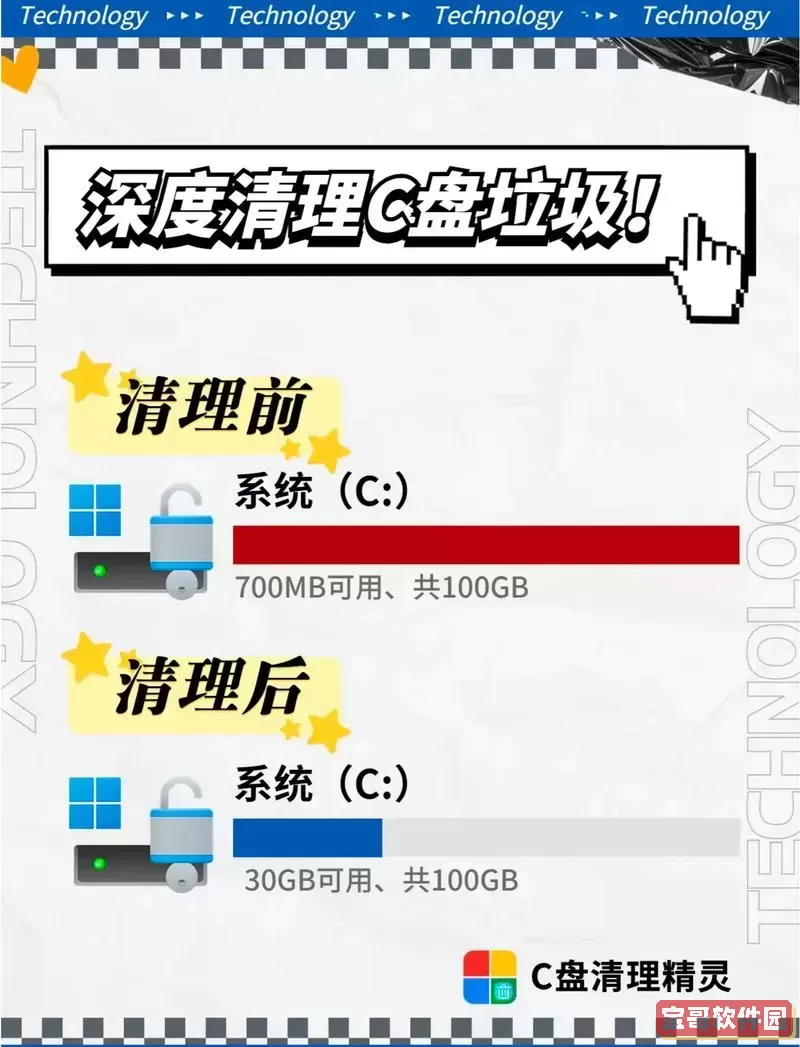
1. 定期维护:定期运行磁盘清理工具,删除临时文件、系统缓存及其他不必要的文件,从源头减少占用空间的无用内容。
2. 合理存储分配:在购买和设置新电脑时,合理规划C盘和其他分区的容量,将下载的文件、文档等资料尽量存放到D盘或其他分区,优化存储结构。
3. 云端存储利用:借助云服务平台存储不常用或备份文件,既节省本地存储空间,又方便远程访问和管理。
综上所述,虽然恢复出厂设置能够有效解除C盘空间瓶颈,但此举应谨慎运用。用户在做出决定前,务必备份好数据并准备好重新安装软件的方案,同时养成良好的文件管理习惯,才能最大程度避免空间再次被迅速占满。合理利用设备,才能保障其长效稳定的运行,让存储空间成为助力,而非负担。