
在日常使用电脑的过程中,用户常会遇到C盘空间不足的问题。特别是在使用时间较长或者下载了大量文件之后,C盘的存储容量可能迅速被耗尽。那么,遇到这种状况时,我们应如何应对?以下内容将为您详细介绍几种行之有效的方法。
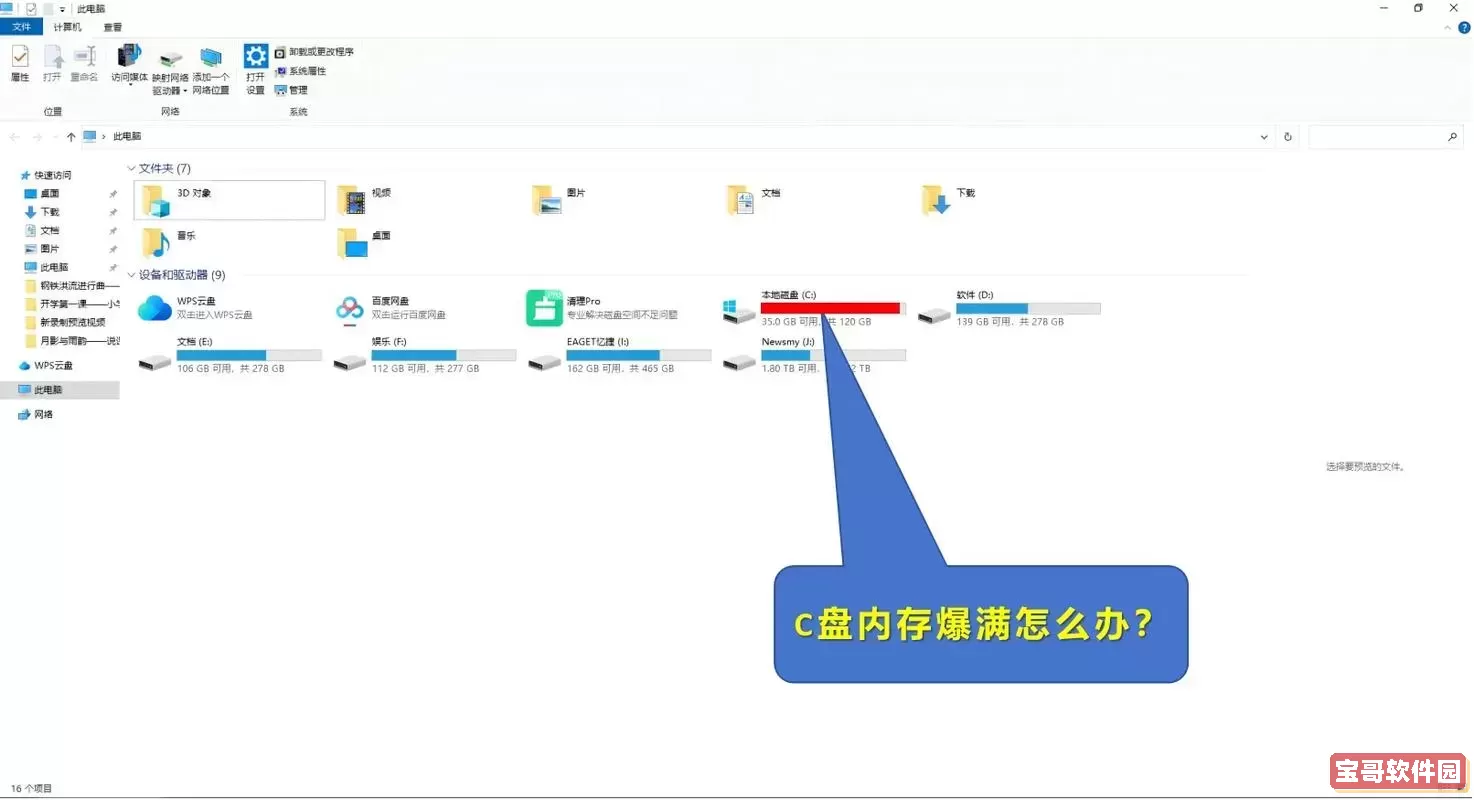
1. 释放无用数据以腾出空间
首先,可以通过删除不再需要的文件来增加可用存储。许多用户在日常操作中会下载大量图片、视频、文档等,很多文件实际上未被再次使用,但它们占据了宝贵的空间。通过“磁盘清理”工具,可以快速扫描并清除临时文件、缓存、回收站内的未使用内容,从而有效减轻存储压力。操作步骤为:打开“此电脑”或“我的电脑”,右键点击C盘,选择“属性”,然后点击“磁盘清理”按钮,勾选需要删除的类别后确认即可完成清理。
2. 卸载不常用的软件以节省空间
第二步可以考虑清理掉那些不用或者很少用的软件。安装的程序往往会占据相当的磁盘空间,而部分软件可能已经很久未启动。进入“控制面板”,找到“程序和功能”,从列表中甄别出不需要的应用,右键选择“卸载”以释放空间。这样也能保证系统运行更加流畅。
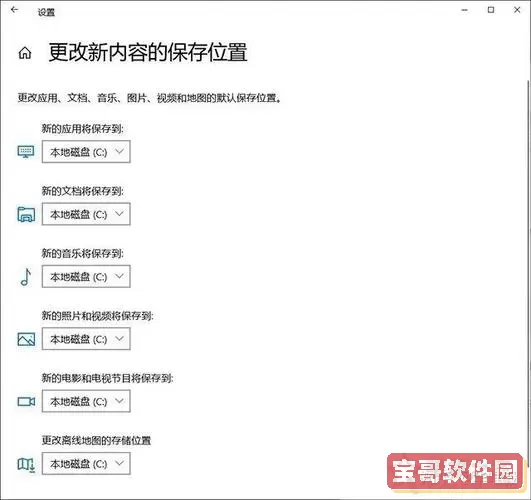
3. 移动或转移文件到其他存储设备或磁盘
若C盘空间依然紧张,不妨将一些大型文件迁移到D盘,或者外接硬盘。比如录像、游戏安装包、下载内容等都可以转移,避免占用C盘过多空间。具体操作为:通过文件管理器找到目标文件夹,将所需文件拖拽到其他磁盘目录或复制粘贴过去,以实现空间的合理利用和分散存储。
4. 利用系统自带的存储管理工具
Windows系统提供了多项储存空间管理功能,例如“存储感知”。路径为“设置”-“系统”-“存储”,在此处可以一览不同类别文件的占用情况,并根据提示自动删除临时文件、系统缓存、未使用的应用程序以及旧的备份,既省事又高效,有助于合理规划硬盘空间。
5. 定期清空回收站保持存储清洁
许多用户在删除文件后忘了清空回收站,导致空间没有得到真正释放。即使文件已删除但还留在回收站中,也会占用一定容量。建议养成习惯,定期右击桌面上的“回收站”,选择“清空回收站”,以确保这些临时存储的文件不会继续影响硬盘空间的使用效率。
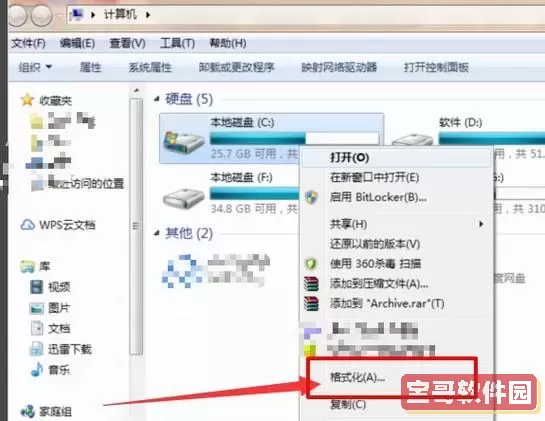
6. 使用第三方优化和清理软件辅助管理
除了系统自带的清理工具之外,还可以借助一些专业的第三方清理软件,如CCleaner等。这些软件能够深入系统底层,检测并删除无用的临时文件、浏览缓存、日志文件及其他占用空间的内容。在使用过程中,要严格按照官方指南操作,选择性地清理项目,避免误删重要文件,确保系统稳定与数据安全。
7. 持续进行系统维护与盘符管理
为了避免未来频繁出现空间不足的问题,建议用户建立良好的维护习惯。每月定期对C盘进行整理和清理,养成及时分类存放下载内容的习惯,有计划地删除无用文件。此外,可以利用磁盘管理工具调整盘符分配或压缩盘区,增强存储管理能力,提升整体运行效率。这样持续维护,有助于保持系统的健康状态,使电脑运行更加顺畅。
总结而言,解决C盘空间紧张的关键在于科学管理和定期清理。借助以上方法,用户不仅可以有效释放存储空间,还能延长硬盘寿命,提高系统性能,确保笔记本持续稳定运行。建议大家树立规范的数据管理习惯,合理规划文件存放,让您的电脑焕发新活力,轻松应对各种使用需求。


































