在今日社会,计算机设备已成为我们日常生活中不可或缺的工具。然而,随着使用时间的增长,以及各种潜在因素的影响,电脑的操作系统可能出现诸如运行缓慢、频繁崩溃等问题。此时,选择重新安装系统成为一种有效且快捷的解决方式。本文将详细阐述如何通过U盘实现WinDows 7系统的重装步骤,并配以相关图示,以便帮助用户更直观地理解操作流程。
第一步:准备所需材料
在正式开始重装前,应准备好以下必备条件:
确保这些硬件和软件资源都已到位,接下来即可进入操作环节。
第二步:制作引导U盘
下一步是将U盘制作为可启动盘。以Rufus工具为例,具体操作如下:
- 插入U盘至计算机,并启动Rufus程序
- 在“设备”列表中选择您的U盘
- 点击“引导选择”旁的“选择”按钮,定位至您事先下载好的Windows 7 ISO镜像
- 在“分区类型”中选用MBR(适用于较旧的系统)或GPT(支持新式硬盘)
- 将“文件系统”设为NTFS,确认后点击“开始”执行制作
程序会自动完成启动盘的制作,直至显示“准备就绪”。
第三步:进入BIOS设置,将U盘设为首选启动项
重装前需调整电脑的启动次序,确保其从U盘启动。操作方法如下:
- 重启计算机,在开机自检时快速连续按下F2、Del或Esc键(按键因主板型号而异)进入BIOS设置界面
- 找到“Boot”或“启动”菜单,将U盘设置为第一启动设备
- 保存设置并退出BIOS,允许系统重启
第四步:进行Windows 7的安装过程
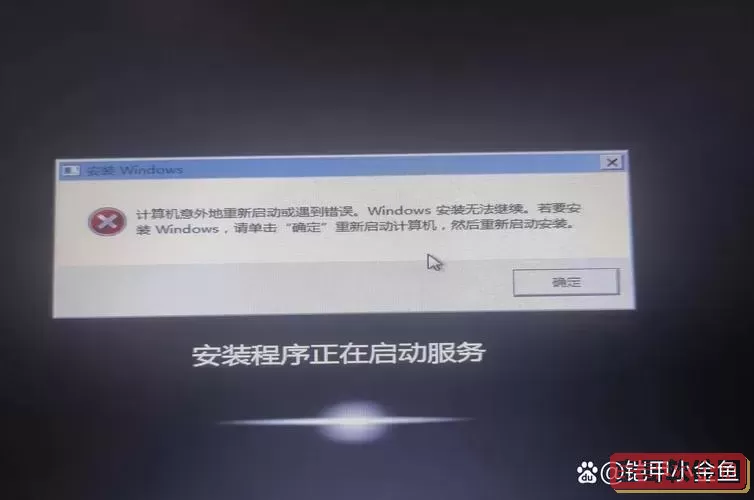
电脑重新启动后,会自动加载U盘中的安装程序,呈现Windows 7的安装界面:
- 选择所需的语言、地区等偏好设置,然后点击“下一步”
- 点击“现在安装”,打开许可协议界面,仔细阅读后勾选“我接受许可条款”
- 选择“自定义(高级)”安装类型,以进行全新安装
- 指定安装路径(通常为C盘),确认后点击“下一步”,系统即会开始复制文件,安装过程需要一定时间耐心等待
第五步:完成安装及后续配置
安装结束后,系统会自动重启,进入Windows初始设置界面:
- 设置您的区域信息与语言参数,点击“下一步”
- 输入电脑名称,建立用户账户及密码
- 选择采用推荐的设置或手动配置个性化参数
基础设置完成后,系统会进入桌面环境,用户可以根据实际需求安装驱动程序和常用软件,确保系统稳定运行。
通过以上详细步骤,您的Windows 7系统重装任务即告完成。虽然利用U盘进行重装略显繁琐,但严格按照流程操作,便能顺利完成。建议在日常使用中,定期备份重要数据和进行系统维护,这样可以延长计算机的使用寿命,提升整体性能体验。
希望本篇内容配合图示的介绍能够帮助到有需要的朋友们,祝您操作顺利,早日享受到流畅高效的计算机使用体验!