在现代办公环境中,Word文档的应用已成为日常工作的标配,特别是在撰写与整理长篇资料时,目录的制作与维护显得尤为关键。作为广泛使用的文本处理工具,Word 2010提供了便捷且功能强大的自动生成目录的选项。本文将详细阐述在Word 2010中创建目录的具体流程,以及一些提高效率的实用技巧,帮助您更高效地实现文档的结构化管理。
一、认识目录的重要作用
目录作为文档的核心组成部分,主要用于概述全文内容和层级结构。它不仅方便读者快速定位信息,还能提升整个文档的专业水平与可读性。对于长篇材料而言,合理设置目录尤为必要,能有效增强文档的组织性与逻辑性。
二、正确使用标题样式
在生成目录之前,应先为不同层级的标题应用Word预设的样式,以确保目录的自动提取效果。操作步骤如下:
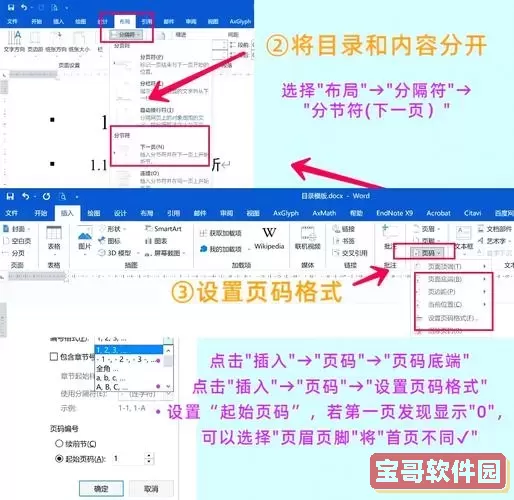
启动Word 2010文档,选中需要设置为标题的文本。
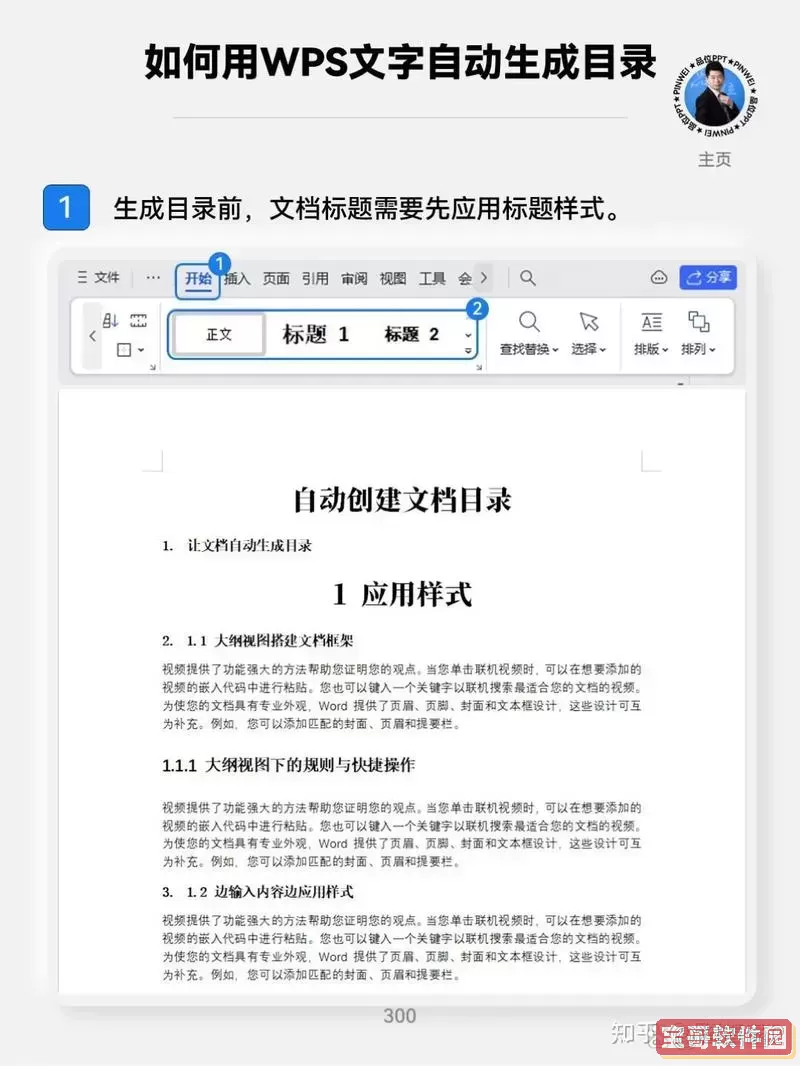
在“开始”选项卡中,找到“样式”区域。这里包含多种格式样式,如“标题 1”、“标题 2”等。
依据内容在层级上的重要性,为其选择相应的标题样式。例如,主标题采用“标题 1”,子标题使用“标题 2”。
对所有需要出现在目录中的标题进行统一样式设置,确保文档结构清晰明了。
三、插入和设置目录
完成标题样式的定义后,即可插入目录。具体操作步骤为:
将光标放在希望插入目录的位置,通常是在文档开头段落处。
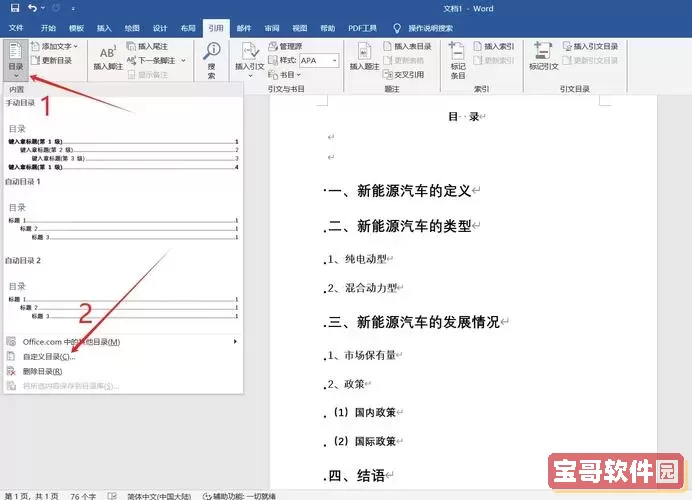
切换到“引用”标签,然后点击“目录”按钮,展开目录选项。
系统会提供多款预设的目录模板,选择最适合的一款点击应用即可。
系统会根据已设置的标题样式自动生成目录内容,排列整齐,层次分明。
四、动态更新目录内容
编辑文档后,目录内容可能需要调整以反映最新的变化。更新步骤如下:
点击已存在的目录区域,页面上方会出现“更新目录”的提示选项。
选择“更新目录”,系统会询问是否只更新页码或整个目录。通常建议选择“更新整个目录”。
确认后,目录会即时刷新,显示最新的内容与页码信息。
五、实用技巧与注意事项
在利用Word 2010制作目录时,有一些技巧和注意点可以帮助提升操作效率和效果:
手动定制目录:若需特殊排版格式,也可以选择手动插入目录,通过插入文本框或图片等方式自主设计排版样式。
利用大纲视图:Word支持大纲查看方式,可帮助理清文档层级结构。可在“视图”菜单选择“大纲视图”进行调整。
预览效果:在正式插入目录前,可通过“打印预览”功能提前察看整体排版效果,确保符合设计需求。
保持样式一致:全文中应统一标题样式,避免不同风格混杂,这样生成的目录结构会更整齐、美观,更具专业感。
Word 2010强大的目录生成功能配合科学的样式运用和操作技巧,不仅能够极大提升文档的专业表现,同时也为读者带来更佳的阅读体验。熟练掌握这些基本操作与技巧,相信无论是在工作还是学习中,都能更高效地完成各类文档整理任务。