在日常计算过程中,配置默认程序尤为关键,特别是在WinDows 7环境下。若经常需要打开多种文件类型,合理指定默认应用不仅能提升工作效率,也省去了每次手动选择程序的繁琐。本文将逐步指导您完成Windows 7中默认打开程序的设置流程。
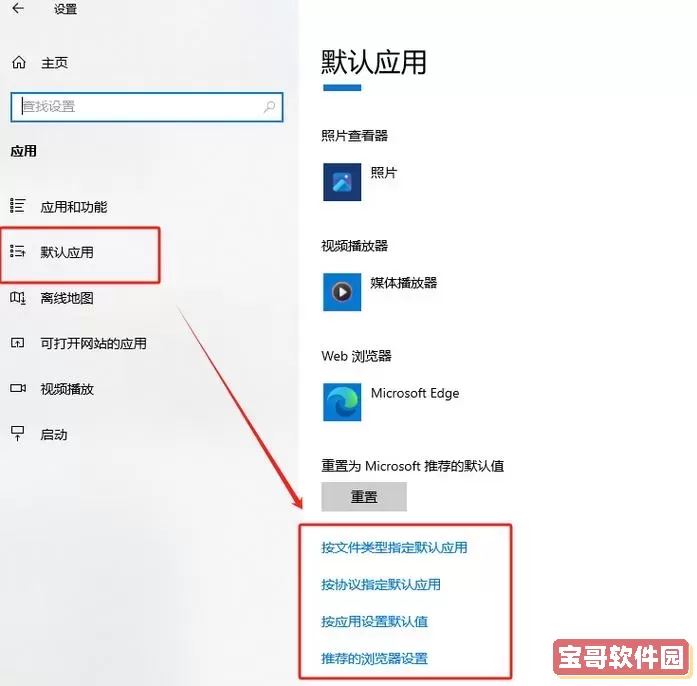
第一步:进入控制面板
首先,需要打开系统的“控制面板”。在桌面左下角点击“开始”按钮(类似Windows图标),然后在弹出的菜单中找到“控制面板”图标并点击进入。
第二步:找到“默认程序”入口
在控制面板界面中,浏览多项设置,找到“默认程序”选项并点击。此窗口允许您进行各种默认程序的配置,包括设置和管理文件关联等。

第三步:设定默认应用
在“默认程序”窗口内,有“设置默认程序”、“将文件类型与协议关联”等多种功能。依据需求选择相应的操作方式。
如果是希望让某个特定程序成为所有相关文件的默认打开工具,点击“设置默认程序”。这里可以看到已安装的全部程序列表,包括常用浏览器、播放器等。
第四步:挑选目标程序
在程序列表里找到希望设为默认的程序。例如,将Adobe Reader设为PDF文件的默认打开程序,点击它,然后在右侧点击“将此程序设为默认值”。完成后,所有PDF文件都会用该程序打开。
第五步:特定文件类型的关联设置
如果只针对某一类文件进行设定,返回“默认程序”窗口,选择“为文件类型指定程序”。在弹出的扩展名列表中找到对应类型,如“.txt”表示文本文件。选择后,点击“更改程序”,即可选择或添加打开此类文件的新应用。
第六步:确认设置生效
选择目标程序后,确保打勾“始终使用所选程序打开这种文件”,然后点击“确定”。此时,该文件类型就成功关联到您指定的程序了。
第七步:验证效果
设置完成后,返回桌面,尝试双击一个相关文件。如果一切顺利,它会自动以新指定的程序打开,从而验证设置是否成功。
注意事项
在配置过程中,可能会遇到某些程序未出现在默认应用列表的问题。这时,可以尝试重新安装程序,或者在程序的安装目录中查找可执行文件,用于手动添加到默认程序中。
总结而言,通过以上步骤,您可以轻松实现Windows 7系统中的默认打开程序设置,极大方便您的文件管理和日常操作。希望本文的指导对您有所帮助,使您的电脑使用更加流畅自如。
有任何疑问或需要更深入的帮助,欢迎随时查阅相关资料或咨询专业技术人员。