在现代办公场景下,Word作为一种广泛使用的文字处理工具,被应用于各种文件的编辑和排版工作中。在处理长篇文档时,合理设置目录不仅有助于读者快速掌握内容结构,还能实现一键跳转到对应章节的便捷操作。反之,如果你希望取消此自动跳转功能以获得更细致的控制,也可以通过相应步骤实现。本文将为您全面讲解Word中目录自动跳转的调节与取消方法。
一、基础:Word文档目录的基础设置步骤
首先,需要掌握如何在Word中插入目录,并开启自动跳转的功能。
1. 使用样式:建立有效的目录基础,须确保文档中的章节标题应用Word提供的标题样式,例如“标题1”、“标题2”等。只需选中对应章节标题,然后在“开始”选项卡的样式区域选择相应的标题样式即可。
2. 插入目录:将光标放在文档起始位置或希望插入目录的位置,点击“引用”标签,选择“目录”,从中挑选一个系统预设的目录样式,点击“插入”。此操作会自动生成一个带有章节链接和页码的目录。
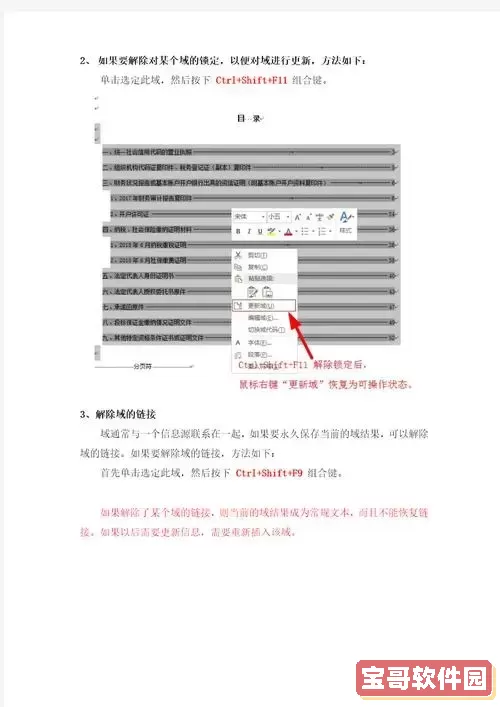
3. 更新内容:当对文档进行编辑后,若章节标题或页码变化,可右键点击目录区域,选择“更新域”,然后选择“更新整个目录”或者“仅更新页码”以保持目录的同步准确。
二、实现自动跳转的设置流程
当目录中的每个条目被系统自动链接后,就具备了直接跳转的功能。这一功能默认启用,因此在插入目录时,Word会自动为各章节生成超链接。
1. 测试跳转效果:按住Ctrl键同时点击目录中的任意章节标题,即可快速跳转到对应页面。这为文档浏览与修改提供极大便利,提高了工作效率。
三、如何取消目录中的自动跳转功能
有时候,为了适应打印需求或特定使用场景,可能需要关闭目录的超链接跳转功能。具体操作如下:
1. 禁用超链接:依次点击“文件”菜单,选择“选项”,打开“Word选项”窗口后,进入“高级”设置区域。在“显示文档内容”部分,取消勾选“在文档中通过超链接显示内容”。这样就会失效所有超链接,包括目录链接。
2. 手动取消超链接:生成目录后,将光标放在目标章节上,右键选择“取消超链接”。此操作只会去除特定位置的超链,而不会影响整体目录样式或其他超链接。
3. 生成静态文本:另一种方案是在“引用”标签下选择“目录”,然后点击“目录”选项中的“选项”,取消“使用Hyperlink地址”的勾选项,创建出无超链接的静态目录,确保目录内容不再具有跳转功能。
四、使用中的注意要点
在利用Word的目录功能时,有几个事项需特别留意:
1. 内容变更后及时刷新:任何修改内容后,应立即更新目录以确保信息的准确性。
2. 样式统一:确保章节标题风格一致,避免格式混乱导致目录难以辨认。
3. 备份操作:进行大量编辑或调整之前,建议保存文件备份,以免误操作造成数据丢失或损坏。
总结
Word的目录功能无疑极大地方便了文档导航,但在某些特定情境下,关闭或调整这一功能也十分必要。本文详细介绍了如何进行目录自动跳转的开启与关闭操作,希望能帮助您更好地掌控Word文档的排版和导航效果,提升工作效率。