作为一款功能强大的电子表格工具,Excel在数据分析、财务统计等多个行业中被广泛采用。在日常办公过程中,用户时常需要在表格中添加斜线,以便区分不同信息区域,特别是在复杂布局的表单设计中尤为重要。本文将深入讲解如何在Excel中快速绘制废斜线,助力用户提升工作效率与表格美观度。
一、基础准备
操作前,请确保已安装Microsoft Excel软件,并事先打开或新建需要编辑的表格文件。找到准备添加斜线的目标单元格,方便后续操作。
二、具体操作步骤
下面,我们逐步介绍在单元格内绘制废斜线的操作流程:
第一步:选中目标单元格
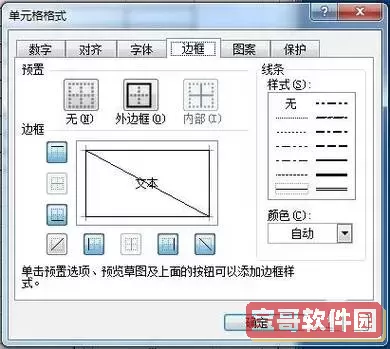
首先,双击或单击目标单元格进行选中,然后右键点击,选择菜单中的“设置单元格格式”。
第二步:进入“边框”设置界面
在弹出的“设置单元格格式”窗口中,切换到“边框”标签页。在这里可以看到多种边框样式和设定选项。
第三步:添加斜线
在“边框”部分,选择适合的线条类型与颜色,随后点击“对角线”按钮(或斜线按钮),系统会自动在所选单元格中绘制出斜线效果。
第四步:确认设置完成
点击“确定”完成设置,返回工作表,你会看到所选单元格已成功绘制出斜线,视觉上达到了预期效果。
三、斜线文字的添加与排版
在绘制好斜线后,常常需要在斜线的两侧加入不同的说明文字以增强表达。此时,可以在单元格内或相邻单元格中输入内容,并调整排版,使整齐美观。
第一步:输入对应文字
在斜线的上方或下方分别输入所需内容。如果需要在斜线两侧显示不同内容,可利用两个相邻单元格,分别输入对应信息,便于排版调整。
第二步:优化文字布局
为了提高整体美观度,可以调整文字的方向(如倾斜、垂直)、字体大小和字体样式。在“开始”菜单中,利用“对齐”或“文本方向”功能,对文字进行个性化调节,确保视觉协调。
四、操作技巧与注意事项
为了让你的Excel表格更具专业感,以下几点建议值得参考:
应选择较宽的单元格绘制斜线,以避免视觉压缩,确保信息的清晰传达。
统一使用一致的线型和字体格式,保持整体风格一致,提升表格的整体美感。
当需要在多个位置添加斜线时,充分利用复制粘贴功能,以减少重复操作,提高工作效率。
经过以上步骤,相信您已经掌握了在Excel中绘制废斜线的方法。合理使用斜线不仅能够美化表格布局,还能有效划分信息区域,提升数据的可读性。在实际操作中,建议结合具体需求灵活应用此技巧,助力数据展示更加专业精细。
希望本教程能为大家提供有价值的指导,鼓励大家在日常工作中多加练习,进一步提升Excel技能水平,实现高效办公目标。