作为微软公司推出的广受欢迎的操作系统之一,WinDows 7以其华丽界面、透明窗口效果及流畅动画深受用户喜爱。然而,在实际使用过程中,部分用户可能会遇到Aero效果丧失的问题,这不仅影响视觉体验,还可能对系统性能和稳定性产生一定影响。本文将全面分析导致Win7 Aero效果失效的主要原因,并提供行之有效的解决方案,助您顺利恢复这一美观功能。
导致Aero效果无法正常运行的常见因素
1. 图形驱动程序异常:Aero效果严重依赖显卡(GPU)所提供的硬件支持。如果显卡驱动未正确安装、存在兼容性问题或版本过旧,便可能造成Aero界面无法加载或显示异常。
2. 系统性能配置限制:Windows 7会根据当前系统资源状况自动调整视觉效果。当系统资源紧张时,为保证整体性能,系统可能会禁用Aero特效。
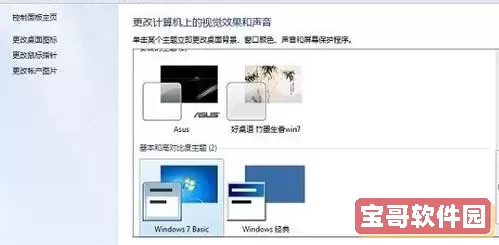
3. 相关系统服务未正常启动:Aero效果依赖于“桌面窗口管理器”,如果该服务被停止或未启动,将导致界面无效或变为经典模式。
4. 用户账户控制(UAC)设置影响:在某些操作中,UAC设置的变更可能阻碍Aero效果的正常显示,特别是在修改系统配置后出现的问题尤为明显。
5. 系统文件损坏或缺失:病毒感染、误操作或其他原因导致的系统文件损坏,都会引发Aero效果不能正常呈现。同时,重要系统文件的缺失也会带来类似问题。
具体解决方案推荐
针对上述可能导致Aero效果失效的原因,以下几种方法可以帮助用户有效修复:
1. 更新并安装最新显卡驱动:
访问显卡制造商官网页面,下载匹配当前硬件型号的最新驱动程序,然后进行安装。完成后,重启电脑以应用更改,检查Aero效果是否恢复正常。
2. 调整系统视觉性能参数:
右键点击“计算机”图标,选择“属性”→“高级系统设置”→“性能设置”,确保选择了“让Windows选择最佳外观”或手动勾选包含Aero动画的相关选项,以提升界面效果质量。
3. 启动或重启关键系统服务:
按“Win + R”打开“运行”窗口,输入“services.msc”,回车进入服务管理界面,找到“桌面窗口管理器”或“Desktop Window Manager”,确保其状态为“已启动”。同时,确认“用户体验改善计划”也处于启用状态。
4. 调节用户账户控制(UAC)等级:
通过“控制面板”中的“用户账户”设置,将UAC滑块调至中等或较低水平,保存设置后重新启动系统,以避免其对Aero效果的干扰。
5. 修复系统文件:
打开命令提示符(管理员权限),输入“sfc /scannow”命令,执行系统文件扫描与修复,等待系统自动完成检测以修复可能存在的损坏文件。
6. 利用Windows自带故障排除工具:
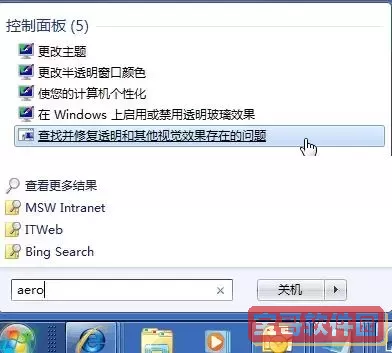
进入“控制面板”→“疑难解答”,选择“显示”类别下的“查找并修复问题”功能,让系统自动识别并修正相关错误,从而恢复Aero效果。
Win7中Aero效果的失常虽然困扰部分用户,但通过识别可能原因并逐步实施上述解决措施,可以有效恢复其原有的美观视觉,提升整体使用体验。希望此篇指南能为您提供实用帮助,让大家尽情享受Windows 7所带来的优雅界面与细腻动画效果。