在影视后期编辑流程中,常常需要将Adobe After Effects的项目文件导出为Premiere Pro支持的格式,以便于后续剪辑、拼接与特效合成。小编将全面讲解这个转化过程,让您轻松实现两个软件平台的无缝衔接,为创作提供便利。
一、准备阶段
确保您的工作环境中已安装最新版的Adobe After Effects及Adobe Premiere Pro软件,以确保文件兼容性和操作的顺利进行。
二、在ae中进行导出设置
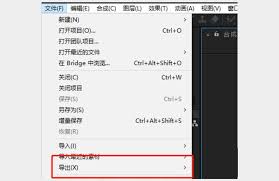
1. 完成ae项目制作后,依次点击菜单栏中的“文件”-“导出”,选择“媒体”选项开启导出面板。
2. 在“输出模块设置”窗口中,选择适合的导出格式,如“H.264”或“QuickTime”类型,以兼顾画质与文件大小。以“H.264”为例,它能在保持较佳画质的有效减小文件体积,便于后续导入使用。
3. 根据项目需求,调整输出的分辨率、帧率等参数。一般建议选择1920x1080或4K分辨率,帧率可采用25fps或30fps,确保动画流畅且符合后期标准。
4. 设定好保存路径和文件名后,点击“导出”按钮,开启渲染处理,耐心等待导出完成。
三、在pr中导入素材
1. 打开Premiere Pro,建立新项目或加载已存在的项目文件。
2. 点击菜单中的“文件”-“导入”,调出文件浏览窗口。
3. 定位到刚刚从AE导出的文件,选中并点击“打开”开始导入流程。
4. 导入后,素材会自动显示在项目面板中,您可以将其拖拽到时间线上进行后续剪辑、色彩调节等操作,为您的视频增添丰富元素。
只需按照上述步骤操作,便能轻松实现AE文件到PR格式的转换,为您的影视作品赋予更强的表现力。无论是炫酷的广告、精致的短片,还是专业级的影视制作,都可以借助这两个强大软件的协同作用,激发无限创意,创作出令人惊艳的视觉效果。快动手试试吧,让您的创意在这两大软件间自由流动,打造属于自己的精彩视界!