一、将Lightning接口设备连接到电脑
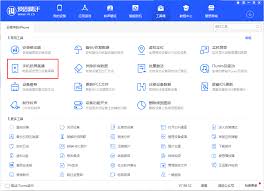
如果您的苹果设备配备Lightning接口,例如iPhone或iPaD,操作非常简便。只需将Lightning数据线插入设备的Lightning端口,再将另一端连接至电脑的USB接口或电源适配器。举例来说,若要将iPhone连接到电脑进行数据传输,只需完成上述步骤,然后在电脑上打开iTunes或“访达”(Mac系统),即可方便地管理照片、视频、音乐等文件资料。
二、连接带有USB-C接口的设备
对于部分配备USB-C接口的苹果产品,比如某些型号的iPad Pro或Mac电脑,连接方式基本一致。将USB-C数据线的一端插入设备的USB-C端口,另一端连接到电脑的USB-C接口或相应的电源适配器。当使用Mac电脑时,设备连接后会自动出现在“访达”中,方便进行文件传输、备份等操作。
三、利用有线网络实现高速联网
苹果设备可以通过有线网络获得更稳定、更快速的互联网连接。Mac用户只需将以太网线直接插入电脑的以太网接口即可实现。有线网络对iPhone或iPad用户来说,则需借助相机套件转接器,将转接器插入Lightning或USB-C接口,再将以太网线连接到转接器的以太网端口。连接成功后,即可通过有线网络访问互联网,尤其适用于高清视频播放、在线办公等对网络速度要求较高的场合,提升体验质量。
四、外接显示器扩展视界
通过有线连接外接显示器,可以拓宽工作空间或享受大屏幕观影乐趣。连接方法包括使用Thunderbolt 3数据线或HDMI线:Thunderbolt 3线适合支持Thunderbolt 3技术的显示器,能实现高速数据通信和高清视频输出;若显示器仅提供HDMI接口,则使用HDMI线连接。在“系统偏好设置”中调整显示参数,即可将内容投放至外部显示器,实现多屏互动与视觉扩展。
一般情况下,通过有线连接设备时,既可以为设备充电,也可以进行数据同步。例如,将iPhone用Lightning数据线连接到电脑,不仅能为手机充电,还能实现照片、文件等内容的传输。但需要注意,如果采用电脑的USB接口进行充电,有可能因为供电不足而导致充电速度变慢。这时建议使用配套的电源适配器,以确保充电效率和数据传输的顺畅进行。