在利用快剪辑进行视频编辑完成后,许多用户希望将成品视频保存至本地设备,以便随时欣赏或分享。那么,快剪辑具体采用什么方法实现本地保存呢?以下为您详细介绍相关步骤与技巧。
首先,启动快剪辑应用程序,进入你已完成编辑的视频项目界面。确保所有的编辑步骤都已完成,包括剪辑、特效添加、字幕插入等内容都已确认无误。
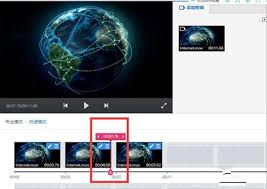
编辑完成后,点击界面右上角的“导出”按钮,这一步是实现视频本地保存的关键所在。
点击“导出”按钮后,系统会弹出导出设置窗口。在这里,用户可以对导出参数进行调整,比如选择合适的分辨率(如720p、1080p等),高分辨率可以提供更佳画质,但也会导致文件尺寸变大。此外,还可以设置帧率,一般而言,25fps或30fps较为常用,既保证了视频的流畅度,又不影响播放效果。
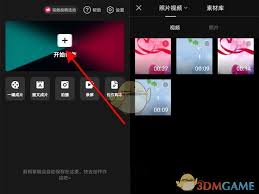
调整好所有参数后,点击“开始导出”按钮,快剪辑将启动视频处理流程,并将文件保存到预设的本地路径中。导出所需时间会根据视频的长度和复杂程度而变化,请耐心等待。
导出完成后,您可以在手机或电脑的指定文件夹内找到已保存的视频。在手机上,通常存放在快剪辑的默认保存路径中,可通过文件管理器快速查找。而在电脑端,则是在您导出时选择或设定的目录下,方便随时检索。
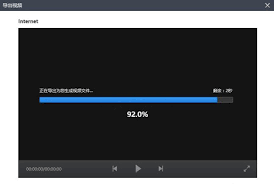
此外,部分快剪辑版本在导出完成后会弹出存储路径提示框,用户可以根据提示直接找到对应的文件位置进行查看和管理。
综上所述,通过以上简洁的操作步骤,即可轻松将快剪辑中打造的视频存储至本地。不论是记录日常生活中的精彩瞬间,还是制作富有创意的作品,都能方便快捷地留存下来,随时随地与家人朋友分享。现在就动手试试,把你的精心作品永久保存吧!