在进行摄影后期处理时,选择适合的文件存储格式扮演着关键角色。将Lightroom中的文件格式切换为TIFF,不仅能提升图片质量,还带来诸多实用优势。
TIFF格式的核心优势
TIFF(全称Tagged Image File Format)因其卓越的兼容性和丰富的色彩深度而备受青睐。此格式能够完整保留细腻的图像细节,无论是高光还是阴影部分,都能展现出极致的层次感。此外,TIFF支持无损压缩技术,在存储过程中不会降低图像品质,同时还能有效控制文件大小,方便存储管理与传输分享。
在Lightroom中实现TIFF格式设定的具体操作流程
首先,启动你的Lightroom软件。当所有照片编辑和调整工作完成后,点击顶部菜单栏中的“文件”。在弹出选项中找到“导出”入口,并点击进入。
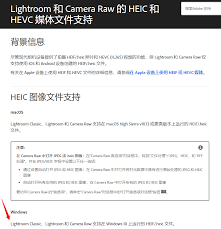
在导出界面中,定位到“文件设置”一节,寻找“格式”选择项。点击对应的下拉菜单,并选中“tiff”。
随后,根据具体需求,可以对TIFF输出参数进行优化配置。例如,选择“色彩空间”时,你可以依照作品用途和风格偏好,选用sRGB或Adobe RGB两种常用模式。“位深度”建议设为16位,以确保丰富的色彩信息得以保留,使过渡更加平滑自然。
关于输出图像的分辨率,也可以调整。如果是为网络、社交平台等屏幕显示使用,则可设置为72dpi左右;若需用于印刷输出,建议提高至300dpi,以获得更清晰的成像效果。
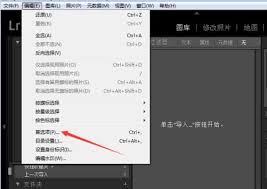
完成所有参数设定后,点击“导出”按钮,Lightroom就会依据你设定的TIFF格式及参数,批量导出图片文件。
选择TIFF格式的主要益处
将Lightroom中的图片保存为TIFF格式后,可在其他专业图像处理软件中方便进行后续编辑。因为大部分图像编辑平台都原生支持TIFF格式,确保跨平台、跨软件的兼容性。而且,TIFF提供的无损压缩特性,使得复杂的后期合成、特效创作都能基于稳定的素材,实现更高的创意发挥空间。
总而言之,将Lightroom文件格式设定为TIFF,不仅能保障图片质量,还能增强后期处理的灵活性,为您的视觉作品提供坚实的基础。无论是职业摄影师还是摄影爱好者,都值得尝试这一存储方案,从而开启更加精彩纷呈的摄影后期之旅。