在日常学习和生活中,选择一款实用的课程管理工具有助于我们更科学地安排时间与学习任务。作为备受欢迎的应用之一,wakeup课程表为用户提供了便捷的课程添加功能,那么具体该如何在wakeup课程表中录入新的课程呢?以下将为您逐步详解操作流程。
第一步:启动wakeup课程表应用
需在手机的主界面或应用库中找到wakeup课程表的图标,点击打开应用程序进入主界面。
第二步:进入课程添加界面
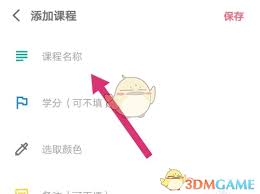
应用启动后,在主页上找到“添加课程”按钮,通常位置较为显眼,点击此按钮即可跳转到课程录入页面,开始添加新课程的操作。
第三步:输入课程详细信息
1. 课程名称:务必填写正确的课程全称,例如“高等数学”、“大学英语”,确保内容明确,便于识别与管理。
2. 上课时间:选择该课程的具体时间段,包括星期几以及每日的具体上课时间点。可以通过滑动时间栏或点击时间格进行精确设定。
3. 上课地点:填写授课地点信息,比如“逸夫楼302教室”,注明所在楼层和房间编号以便查找。
4. 授课教师:输入授课老师的姓名,方便日后查看或联络对应教师。
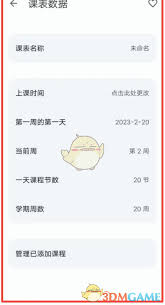
第四步:设置课程重复周期
若某一门课程每周固定上课或具有重复性,可在填写完基础信息后,点击“重复”选项,选择如“每天”、“每周”或“每月”进行周期设定,然后保存以完成设置。
第五步:确认并保存课程信息
确认所有填写内容无误后,仔细核对一遍,然后点击“保存”按钮。成功后,该课程会显示在课程表中,方便随时查看与管理。
第六步:调整课程顺序
若添加后发现课程排序不合理,可以长按课程卡片,通过拖动调整其在日程中的位置,以达到理想的排布效果。
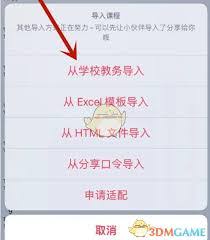
按照上述步骤操作,即可轻松在wakeup课程表中添加并管理你的课程。这不仅帮助你合理安排学业和生活,也让你的校园生活更加井然有序。快动手实践一下,让wakeup成为你学习中的得力助手吧!