在现代设计中,渐变色圆形能为作品增添层次感与视觉吸引力。今天将为大家详细介绍如何利用photoshop(简称ps)轻松绘制出炫目的渐变色圆形,为你的创作添彩。
准备工具
启动ps软件后,新建一个空白文档。可以根据实际需求自定义尺寸和背景色,以便后续操作更为方便。
绘制基础圆形
选择“椭圆工具”,在画布上按住鼠标左键并拖动,绘制出一个圆形。若希望绘制标准的正圆,按住shift键同时拖动,即可确保比例均衡。
加入渐变效果
用选区工具点击已绘制的圆形,接着激活“渐变工具”。在上方选项栏里,可以挑选多种预设渐变样式,像是线性、径向等。以径向渐变为例,点击渐变条弹出“渐变编辑器”,可以自定义渐变色彩。例如从浅蓝逐渐过渡到深蓝,带来深邃的视觉效果。设置完毕后,点击确认。在圆形中心开始,从内向外拖动鼠标,即可生成丰富的渐变色彩,效果令人惊艳。
微调渐变细节
如对当前渐变效果不满意,可通过调整角度、缩放比例等参数进行优化。在属性面板中设定相应数值,直至获得理想的渐变呈现。
其他提升技巧
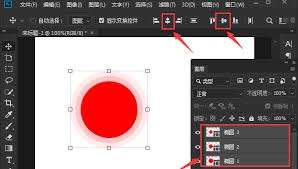
为了增强立体感,还可以为圆形添加描边。打开“图层样式”,选择“描边”,调整颜色、粗细等参数,让轮廓更加鲜明。与此也可以加入阴影效果,比如选择“投影”样式,调整方向、距离和模糊度,让圆形看起来更具空间感和真实感。这样一来,即使是简单的圆形也能焕发出逼真的质感与层次感。
按照以上步骤操作,你就能用ps轻松创建出高品质的渐变色圆形。无论是应用于海报、图标设计还是其他创意项目,它都能成为作品中的亮点。赶快动手试试,让你的设计更胜一筹,实现无限可能!