xminD是一款功能全面、操作直观的思维导图工具,旨在帮助用户系统化整理思路、规划项目流程、记录重要笔记等。其界面设计简洁明了,操作流程便捷,无论是个人知识管理还是团队合作,都能发挥显著效果。
二、启动思维导图的创建
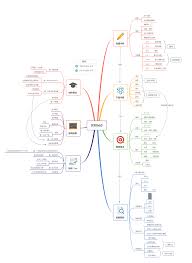
打开xmind后,点击“新建”按钮,即可开启新项目。用户可以选择多样的模板配置,也可选择空白模板从零开始布局。确定中心主题后,通过按下Enter键添加子议题,使用Tab键插入孙级分支,从而轻松搭建出完整的思维框架。
在任何主题节点上双击,即进入文本编辑状态,可以输入所需内容。同时支持调整字体样式、字号、色彩等,使信息更加清晰明了。对于重点主题,可采用加粗、倾斜等样式标注,以突出显示重要信息。
四、结构调整方式
想要调整主题的排列顺序或层级关系,只需要用鼠标拖拽即可实现。例如,将某个子主题提升为父级主题,或将孙主题移动到其他子主题之下。此外,还可以使用右键菜单中的“上移”“下移”“升格”“降格”等功能,进行精确调整。
五、丰富元素的添加
xmind提供多种元素插入支持。通过工具栏按钮,可以加入图片、图标、超链接、备注说明等。插入图片能增加直观性,链接方便关联相关外部资源,备注则可补充详细信息,从而增强思维导图的表现力和实用性。
六、样式与格式优化
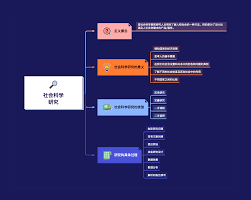
为了让导图更具个性化表现,可以对样式和格式进行自定义。在选中主题后,右侧样式面板允许修改形状、颜色、填充等属性,同时也可以应用不同的主题风格,实现整个思维导图视觉效果的快速切换,为展示增添丰富变化。
七、协作共享功能
在团队合作场景中,xmind的协作功能尤为实用。点击“共享”按钮后,可以生成分享链接,邀请团队成员共同修订思维导图。所有成员可实时看到彼此的修改内容,极大提高沟通效率和协作效果。
八、导出与分享策略
完成思维导图后,可以导出多种格式,如图片、PDF、Word文档等,以满足不同用途需求。导出文件后,便于存储、打印或在不同平台展示。此外,可直接通过复制链接分享在线版本,实现即时交流和远程协作。
综上所述,xmind是一款操作简便、功能丰富的思维导图工具。掌握其核心使用技巧后,无论是在学习、工作还是日常生活中,都能大幅提升信息整理与表达的效率和效果,为你的思维方式带来积极变革。