
- 软件介绍
- 软件截图
- 其它版本
- 相关文章
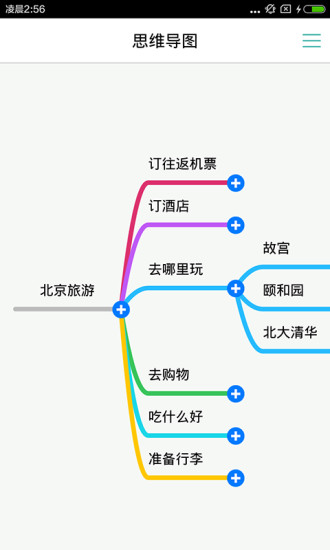
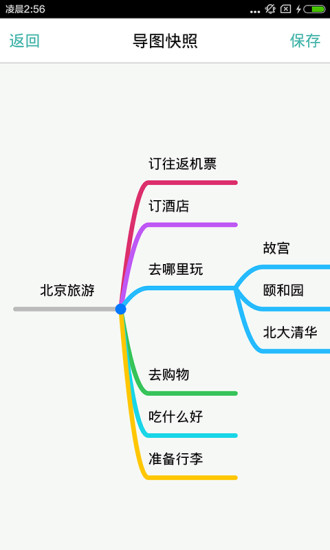
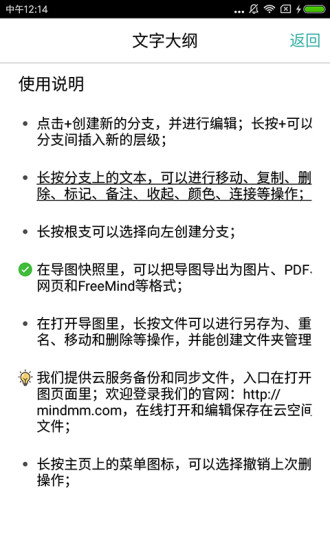
思维导图APP是一款具备高度创意的手机记事应用程序,凭借其在AppStore的广泛欢迎度,现已正式登陆安卓平台。对于感兴趣的用户,这绝对是一个不可错过的体验。在这里,您可以轻松构思并扩展您的想法和计划,并且能够将图片保存并导出到相册中。快来尝试一下,也许卓越的创意就在此萌芽!该软件不仅能通过点击创建新分支进行编辑,还支持长按以在分支之间插入新层级,以及在长按时对文字进行移动、复制、删除、标记、备注、收起、设置颜色、添加链接等多种操作。此外,它还能将导图快照导出为图片、PDF、网页和FreeMind等格式,全方位满足您的需求。
【软件功能】
2、文本内容可进行备注添加、标记、颜色变换以及收起操作。
3、已完成的导图可以导出,以便在其他平台分享或上传。
5、可以对导出的文件进行名称编辑、删除、移动及另存为等操作。
【软件特色】
1、协助用户直观地了解每个事项的流程和顺序,办事更加高效。
2、提供全新的规划记事软件体验,告别枯燥的记事本。
3、让您自由编写内容,通过拖拽创建分支使编辑更加简便。
4、一键保存导图并导出,让您的安排图适用于更多平台。
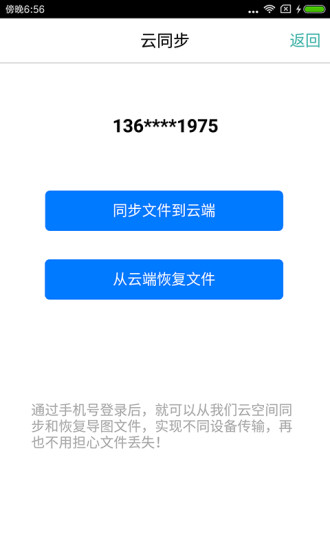
5、导图可以随时上传并同步至云端,使用便捷,安心无忧。
【软件亮点】
1、能打开其他人分享的任何格式导图文件,轻松查看图中内容。
2、用户可以将内容整理成一张清晰的思维图,帮助他人理解内容及其关系。
3、已制作好的导图可以导出为图片、pdf、html等格式,并能随意分享给朋友。
4、制作导图时可随意进行复制、剪切、删除、备注和标记等操作。
5、支持多种登录方式,如电脑端、手机端、平板端和网页端,并自动同步数据。
【软件优势】
1、操作简便,在极短时间内即可快速掌握导图制作技巧。
2、轻松制作一张内容关系明确的思维图,方便快捷。
3、文件上传保存在云端并备份,确保文件安全无失,用户可安心上传重要导图。
4、小巧的安装包不占手机内存,安装便捷。
5、秉承极简设计原则,操作简单,界面清晰,轻松激发并扩展想法和计划。
6、针对此软件的新手用户,贴心准备了详细的使用说明,助您轻松上手。
【怎么用】
1、首先下载安装MindLine思维导图手机版,点击进入软件后在右上角选择新建导图。
2、软件将提示选择新建导图的类型。
3、选择后即可开始输入导图内容。
4、完成输入后点击白色区域自动生成框架并填入相关内容。
5、点击下方图标可拉长上方括号。
6、点击后一个图标添加新分支。
7、可设置文字颜色。
8、点击方块图标可在对应文字框中进行操作。
9、点击左上角图标查看文字大纲。
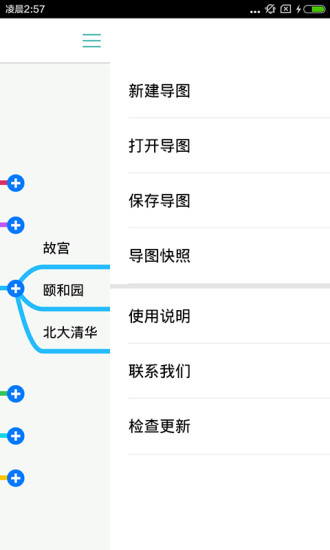
10、导图完成后,点击右上角图标保存或导出导图。
【更新内容】
v9.9.6:
v9.9.5:
文档笔记提供"打印文档"选项,可将笔记内容按A4纸格式保存和打印。
v9.9.4:
v9.9.3:
修复已知问题,提升使用体验。
v9.9.2:
- 思维导图支持只读模式浏览;
- 导图分支文字可设置背景颜色。
 《知犀思维导图》导出操作指南
游戏攻略《知犀思维导图》导出操作指南
打开知犀思维导图软件并进入已完成的导图编辑界面,在界面上方工具栏找到“导出”按钮并点击,弹出导出选项窗口后,可选择导出格式,部分格式还支持设置导出质量、分辨率等参数,确认设置无误后点击“导出”,选择文…
- 关于在FreePlane中如何调整字体颜色——即如何更改思维导图中字体的色调
实用教程关于在FreePlane中如何调整字体颜色——即如何更改思维导图中字体的色调
在使用freeplane这款强大的思维导图软件时,很多用户都希望能够根据自己的需求修改字体颜色,以让思维导图更加个性化和清晰易读。那么,freeplane究竟该如何修改字体颜色呢?首先,打开freeplane软件并加载你想…
- 关于思维导图xmind的操作指南,如何高效利用xmind软件进行思维组织
实用教程关于思维导图xmind的操作指南,如何高效利用xmind软件进行思维组织
xmind是一款功能强大的思维导图软件,它能帮助用户高效地整理思路、规划项目、记录笔记等。其界面简洁直观,操作方便,无论是个人知识管理还是团队协作,都能发挥重要作用。二、创建思维导图打开xmind后,点击“新建…