在影片创作过程中,将多个视频片段并列展示可以带来丰富的视觉冲击,使内容更具吸引力。作为一款功能全面的剪辑工具,快剪辑为用户提供了便捷实用的多画面对齐与拼接方式。以下将为您详细讲解利用快剪辑进行多画面合成的具体步骤和技巧。
启动快剪辑软件后,点击“新建项目”,选择合适的画面比例参数。接着,从本地图库中挑选出需要同时显示的多个视频文件,将它们逐一导入到项目中以备使用。
素材导入后,它们会在素材库中显示。将每个视频拖拽到下方的时间轨道上,为实现多画面显示,根据实际需求合理调整它们的排列顺序和时间位置。
三、进入多画面编辑界面
选中某一条视频轨道上的视频片段,点击界面顶部的“布局”或“画面”标签,在弹出的菜单中找到“多画面”或“分屏”功能,随即出现对应的编辑窗口。
四、选择分屏方案
在多画面编辑窗口中,有多种预设的分屏布局模板可供选择。依据视频内容的主题及想要达到的视觉效果,挑选合适的分屏样式,例如左右分屏、上下分割或者九宫格布局等,来设计最终展现形式。
五、微调每个视频的位置与缩放尺寸
确认布局模板后,可通过拖拽画面中的视频区域,精确设置每个视频在合成画面中的位置。同时,利用缩放控件调整视频大小,使整体布局更加协调和谐美观。
六、添加过渡效果(可选步骤)
为了增强不同画面间切换的自然衔接,可以在相邻的片段之间插入转场特效。在特效菜单中挑选适合的转场样式,应用到连接点,调整持续时长和视觉动画,提升整体流畅度。
根据视频内容,添加对应的字幕信息,以增强观众的理解体验。同时,也可以插入悦耳的背景音乐或音效,提高作品的感染力。通过“字幕”和“音频”标签操作,即可轻松完成设置。
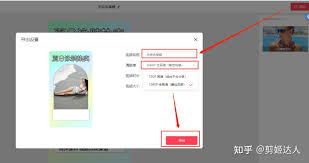
完成上述操作后,一部具有丰富视觉表现力的多画面合成作品基本成型。最后,点击“导出”,选择适合的文件格式与分辨率,将作品保存到本地存储设备。借助快剪辑的多样功能,即可轻松实现创意满满的视频多画面拼接,打造独一无二的视觉盛宴。