在当今的数字时代,电脑性能直接影响我们的工作效率与娱乐体验。升级固态硬盘(SSD)是一种提升电脑速度、优化系统响应的有效途径。本文将为您提供一份详细的台式机固态硬盘安装全攻略图示,帮助您轻松完成硬件升级。
准备步骤
- 固态硬盘:依据实际需求选择容量合适,接口兼容的SSD型号。
- 螺丝工具:用于拆卸和固定机箱部件的螺丝刀。
拆开机箱侧板首先,关闭电脑电源并拔掉所有电源线缆。用螺丝刀卸下机箱侧面板上的螺丝,然后取下侧板,让你可以接触到内部硬件结构。
找到硬盘安装位置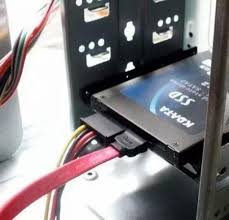
在主板上定位SATA接口区域,这里通常会有若干空闲的SATA端口,用于连接SSD。机箱内部也会配备专门的硬盘支架或托架,用于固定硬盘。
安装固态硬盘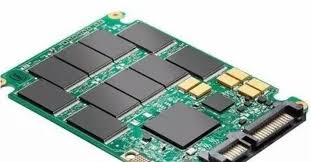
1. 将固态硬盘稳固地放入硬盘托架或支架中,并用螺丝固定牢靠,以确保硬盘不会在使用过程中晃动。
2. 拿出SATA数据线,一端插入固态硬盘的数据接口,另一端连接到主板上的空闲SATA端口,以实现数据传输功能。
3. 找到电源供应单元(PSU),从其SATA电源线中抽出一条,连接到固态硬盘的电源接口上,确保硬盘获得稳定电源供应。
系统安装流程1. 固态硬盘硬件接入完毕后,将机箱侧板安装回去,并连上电源线,开启电脑。
2. 启动时,根据不同品牌的电脑操作指南,按下相应的按键(如Del键、F2键等)进入BIOS设置界面。
3. 在BIOS中找到“启动”项目,将刚安装的固态硬盘设为首要启动设备,以确保系统从新硬盘启动。
4. 保存设置退出BIOS,插入准备好的系统安装U盘,重启电脑进入系统安装界面。
5. 按照系统安装向导的提示操作,选择在固态硬盘上进行操作系统的安装,完成后即可使用。
完成与体验系统安装完毕后,等待配置完成,就可以开始享受固态硬盘带来的极速体验了。不论是开机时间、程序加载速度还是大型应用和游戏的运行速度,都将显著提升,远超传统机械硬盘的性能表现。
通过以上这份详细的台式机固态硬盘安装图解教程,即使是初学者也能轻松上手,顺利完成硬件升级,从而显著提升电脑整体性能。不妨动手实践,为你的电脑焕发新活力!