在日常计算机应用中,合理的磁盘分区不仅能够提升数据整理的效率,还能增强系统的稳定性。而云骑士装机大师,作为一款强大的硬盘分区工具,能帮助用户轻松完成分区任务。接下来,将为您全面讲解使用云骑士装机大师进行硬盘划分的具体步骤与操作方法。
准备工作
首先,确认已成功下载安装云骑士装机大师软件。安装完成后,启动程序,进入主界面。在此过程中,请将事先准备好的U盘插入电脑,云骑士装机大师支持通过U盘引导以进行硬盘分区及其他维护操作。
进入PE系统
利用云骑士装机大师制作引导U盘后,重启电脑。在开机时,按下相应的热键(如Del、F2等,具体按键依据主板型号而定)进入BIOS设置界面,将启动顺序调整为U盘优先。设置完成后,保存退出,电脑将自动进入云骑士的PE环境系统。
硬盘分区操作
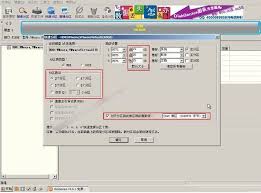
硬盘信息查看
在分区工具界面,可以直观查阅到所有硬盘的详细参数,比如存储容量、已用空间与剩余空间,帮助你全面了解硬盘状态,为后续操作提供依据。
新建分区
点击“快速分区”按钮,根据实际需求选择分区方案。通常,有MBR和GPT两种分区类型。MBR适合传统BIOS系统,支持最多4个主分区;而GPT则更适合现代UEFI系统,支持更大硬盘容量,且分区数量更多。选择好后,可自定义每个分区的大小和数量。例如,系统分区可以规划得较大一些,而存储娱乐文件、工作资料的分区可根据个人习惯进行划分,以实现空间的合理配置。
调整分区容量
如果已有分区,但觉得某些分区空间不足或浪费,可以使用“调整分区大小”功能。通过拖动操作条,就能方便地增减分区容量,操作简便直观,满足不同调整需求。
完成分区布局后,点击“确认”按钮,云骑士装机大师会自动执行分区操作。操作结束并重启电脑后,新分区即可正常使用,为您的数据管理添砖加瓦。
通过云骑士装机大师,硬盘分区变得如此简便,让您可以任意规划存储空间,极大提升电脑的使用效率与体验。快来试试吧!