在当前移动设备日益普及的背景下,触摸屏操作已成为主要的交互方式。作为一款广受欢迎的浏览器,UC浏览器为用户提供了便捷的触屏模式选项,以适应各种使用场景。下面将详细介绍在不同设备中如何进入UC浏览器的触屏模式。
1. 启动UC浏览器:在手机主界面找到UC浏览器的图标,点击运行。
2. 进入菜单界面:点击位于界面底部的菜单按钮,常表现为三横线或者其他菜单图标。
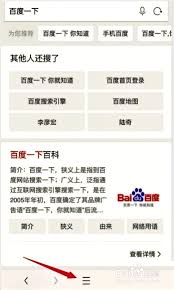
3. 访问设置项:在弹出的菜单中向下滚动,找到“设置”选项并点击进入。
4. 查找触屏相关设置:在“设置”页面中,通过滑动屏幕寻找“浏览器用户代理(UA)”或类似的选项。
5. 切换到触屏版本:在“浏览器用户代理”中选择“触屏版”或“手机版”,浏览器即会切换至触屏操作界面。
二、在平板电脑上开启触屏模式
1. 打开UC浏览器:在平板主屏幕找到UC浏览器应用,点击启动。
2. 访问菜单设置:点击界面上方或下方的菜单按钮,通常以四个点或三条横线呈现。
3. 进入设置页面:在弹出的菜单中找到“设置”项,然后点击进入。

4. 调整触屏相关参数:在设置界面中,查找“触屏优化”、“适应平板屏幕”等相关设置项。
5. 激活触屏功能:根据提示开启对应的触屏模式选项,从而提升在平板上的浏览体验。
三、启用触屏模式的优势
1. 操作更流畅顺手:经过优化的触屏模式,让点击、滑动和缩放变得更加灵敏,提高操作效率。
2. 更好地适应不同屏幕尺寸:确保网页布局合理,内容完整显示,提升视觉体验。
3. 丰富的触屏交互功能:支持长按复制、粘贴等便捷操作,为用户带来更多便利。
切换UC浏览器到触屏操作模式极为简便,无论是在手机还是平板上,都能按照上述步骤轻松完成设置。启用后,您将享受到更顺畅、更便捷的移动浏览体验,让网络世界尽情畅游!