在日常工作中,难免会遇到需要暂时离开岗位的情况,而利用钉钉进行请假操作,不仅步骤简便,还能大大提高效率。以下为您详细介绍通过钉钉请假申请的具体操作流程。
启动钉钉客户端
请确保您的智能手机或电脑已安装并成功登录钉钉应用程序。进入主界面后,找到所在的工作群组或公司主页入口。
进入请假申请界面
通常在企业群的常用功能区内,可以看到“请假”快捷入口;或者在手机底部导航栏中选择“工作”,再从众多应用中找到对应的“请假”模块;在电脑端,则可在左侧菜单的应用列表中找到“请假”图标。点击后,即可进入请假申请页面。
填写请假详情信息
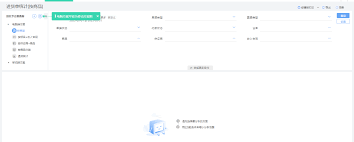
1. 选择请假类别:根据实际原因,选择如病假、事假、年假等相应的请假类型。
2. 输入请假时间段:准确填写起止日期及具体时刻,让审批人清楚请假的具体时长与时间范围。
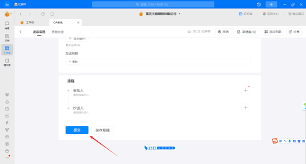
3. 说明请假事由:简洁明了地描述请假原因,帮助审批人快速了解请假背景。
附加相关证明(可选)
如果需要补充资料,可以选择“添加附件”,上传如医疗诊断证明(适用于病假)等相关文件,以增强请假理由的合理性和说服力。
指定审批人员
系统通常会自动将直属上司设为默认审批人,但如果有特殊需求,也可以手动选择其他需要签批的成员。

提交申请
核对所有填入信息的准确性后,点击“提交”按钮。这一操作即代表您的请假请求正式发出,进入审批流程。
提交成功后,您可以在“请假记录”中追踪申请状态。若获得批准,状态会显示为“已批准”;若需要补充信息或未通过审批,也会有明确提示。按照提示调整后,流程便能顺利完成。借助钉钉的请假功能,整个申请过程高效便捷,确保工作安排不被耽误,轻松应对临时离岗需求。