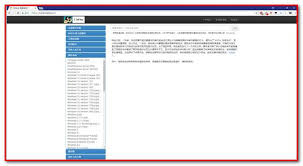
在成功下载完 itellyou 系统镜像后,接下来的安装流程包含多个关键步骤及注意事项。以下将为您逐步阐述完整的安装操作流程。
前期准备
1. 制作启动U盘:准备一个容量不低于8GB的空白U盘。利用诸如rufus等专用U盘制作工具,将已下载的系统镜像文件写入U盘。在此过程中,请确保正确选择目标U盘设备,并根据提示操作以确保制作成功。
2. 数据备份:在开始系统重装之前,请务必对电脑中重要的文件进行备份,以防在安装过程中可能出现的格式化导致数据丢失的问题。
进入 BIOS/UEFI 设置环节
1. 重启电脑:插入已制作好启动U盘,然后重新开机。
2. 进入设置界面:在电脑启动时,根据屏幕提示按下特定按键(如del、F2、F10等)进入BIOS或UEFI配置界面。不同品牌电脑略有差异。进入后,在“启动”或“BOOT”菜单中,将刚刚制作的U盘设置为首要启动设备。
系统安装步骤
1. 进入安装界面:完成启动项配置后,保存退出,电脑会自动从U盘启动,进入系统安装界面。
2. 选择语言和版本:根据自身习惯选择所需的语言,然后跟随提示选择目标操作系统版本。
3. 分区配置:
- 创建新分区:建议至少设置两个分区,一个作为操作系统安装盘(系统盘),另一个用作数据存储(数据盘)。选择“自定义:仅安装 Windows(高级)”,点击“新建”按钮,根据实际需求划分分区大小。
- 格式化分区:选中即将用于安装系统的分区,点击“格式化”以清空数据,然后确认使用该分区进行系统安装。
4. 安装执行:格式化完成后,点击“下一步”开始安装。系统会自动复制文件、进行部署安装。在此期间,电脑可能会多次重启,请勿断开U盘或进行其他干扰操作,耐心等待直到安装完成。
后续配置
1. 设置账户信息:安装结束后,进入系统设置界面,创建用户名及密码,完善个人信息配置。
2. 驱动程序安装:系统安装完毕后,为保证硬件设备正常运行,需安装对应的驱动程序。可以前往硬件制造商官方站点下载,或使用驱动检测软件(如驱动精灵)自动识别并安装驱动。
综上,通过按照以上步骤操作,您即可顺利完成从 itellyou 下载系统的安装流程。只要细心遵循提示,相信您的电脑很快就能换上全新、稳定的系统环境。