在视频编辑的过程中,偶尔会出现无意将素材倒放的情况,或者出于创意考虑需要逆转倒放效果。别担心,借助adobe premiere pro(简称pr),可以轻松实现还原倒放视频的目标,有多种简便的方法可供选择。
第一种方法:调整速度与持续时间
1. 首先,将需还原的倒放视频片段导入到时间轴中。
2. 选中该素材后,右键点击,弹出菜单中选择“速度/持续时间”。
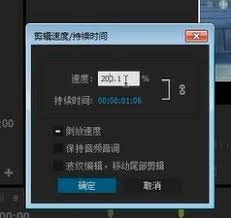
3. 在打开的“剪辑速度/持续时间”窗口内,找到“速度”设置项。默认为100%,即正常播放。将数值改为负值,例如-100%,此时视频将自动反向播放完成还原。确认设置后点击“确定”。
第二种方法:应用时间重映射技术
1. 同样,将视频素材加入到时间轴中。
2. 选中后,在“效果控件”面板中找到“时间重映射”,展开后选择“速度”选项。
3. 将播放指针移动到你希望开始还原倒放的位置,然后点击“速度”旁的秒表图标,建立一个关键帧,此时速度显示为100%。
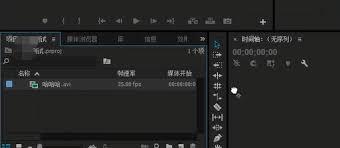
4. 接着,将播放指针移动到视频末尾,将“速度”值修改为-100%,再创建一个关键帧。这样,pr会根据两个关键帧的变化自动生成倒放效果。你也可以添加更多关键帧,控制倒放速度的变化趋势。
第三种方法:使用反向剪辑功能
1. 把视频素材拖入时间轴。
2. 定位到你希望倒放开始的时间点。
3. 打开“剪辑”菜单,选择“速度/持续时间”。
4. 在弹出的窗口中,勾选“反向速度”选项,视频就会从当前位置开始倒放。通过调整持续时间,可以控制倒放的长度和节奏。
综上所述,这几种方法都能帮助你在pr中轻松还原倒放视频,无论是纠正误操作,还是为了新颖的表现效果,都能满足不同需求。赶快试试这些技巧,让你的后期制作更加专业流畅!