如何才能轻松掌握妙笔生花绘画软件的操作呢?整个流程设计极为简洁明了。今天,小编特意为大家整理出一份详细的步骤说明,帮助大家快速上手这款强大的绘画工具。有兴趣的朋友,不妨一试,希望这份教程能为你的创作带来实质性的帮助!
妙笔生花绘画软件完整操作流程详解
首先,启动软件后,点击界面上的LOGO图标进入主界面,你会看到一个以红色装甲机器人为造型的图像。跳过欢迎界面,直接进入到核心功能界面。此时,点击“下一步”按钮,继续接下来的操作步骤。
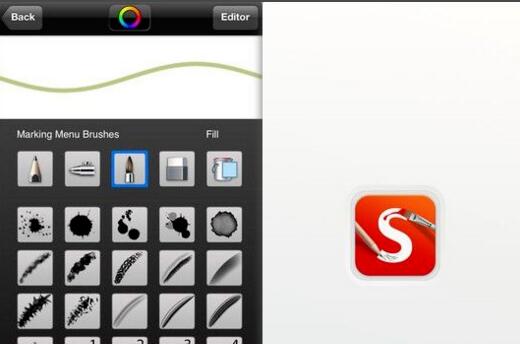
在主功能区,页面上仅显示一个核心操作按钮。点击它后,系统即会弹出多样化的工具选择界面,方便你切换不同的绘图工具,以满足不同的创作需求。
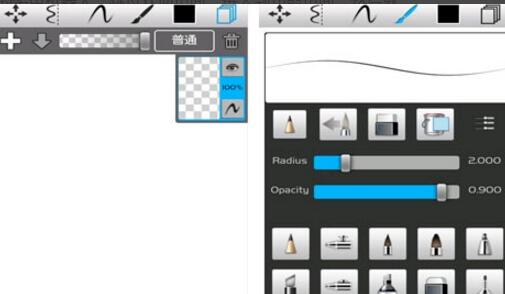
接着,点击右上角的图层管理图标,进入到图层菜单界面。随后,点击“画笔”选项,出现多款画笔供你挑选。从中选择适合自己风格的画笔类型,不同的画笔会带来多样化的绘画效果,丰富作品表现力。
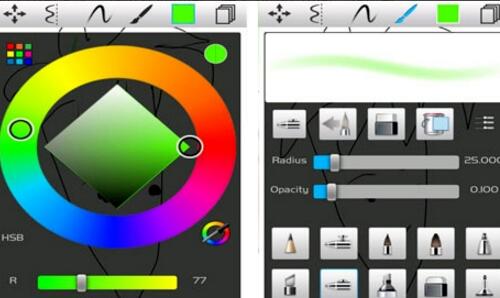
选择好画笔后,即可在图层上进行绘制。界面中的红色箭头代表“撤销”操作,橡皮擦工具则可用来修正或删除不满意的部分。同时,点击左上角的“+”符号,可以新建一个图层,用于底稿或不同元素的分层管理,以增强作品的整洁性和修改便利性。

完成新增图层后,就可以选用喜欢的颜色和画笔进行绘制。颜色调节按钮位于界面右上方第二个黑色块内,点击后即可选择色彩,确保色彩搭配符合你的创作意图。

调色完成后,可以点击左上角的“向下箭头”按钮,将当前颜色图层与底层融合,从而达到预期的视觉效果。此后还可以调整图层的角度、缩放大小等参数,最后确认设置,完成图层的处理。

在绘画工作基本完成后,点击工具栏上的“A”字按钮,即可进入文字插入和编辑界面。在这里输入所需的文字内容,选择合适的字体和样式,文字便会自动添加到作品中。确认无误后,保存你的创作成果。

综上所述,这份妙笔生花绘画软件的操作指南,希望能帮助大家快速掌握基本技巧。建议多加练习,相信此软件一定能助力广大用户,尤其是初学者,迅速提升绘画水平,开启无限创作可能!



































