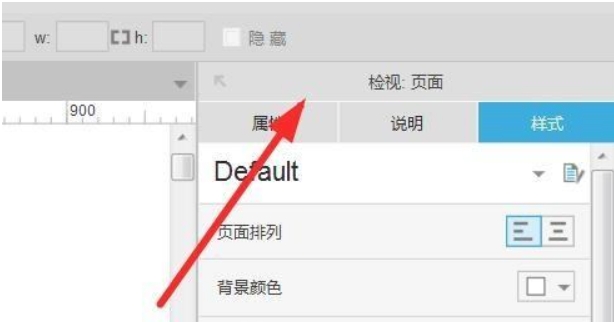
在Axure RP软件中,检视工具是一项极具实用价值的强大功能,它使设计师能够高效进行原型制作,精准控制交互细节,从而提升整体设计的专业水平。此外,该功能还促进团队成员之间的协作与信息共享。对于刚开始使用的用户来说,可能对如何呼出这一界面感到困惑。本文将详细介绍在Axure RP中开启检视面板的详细操作流程,感兴趣的朋友可以继续阅读以获取指南。

在Axure RP中激活检视面板的详细步骤说明
1. 首先,启动Axure RP软件,进入主界面,为后续操作做好准备。
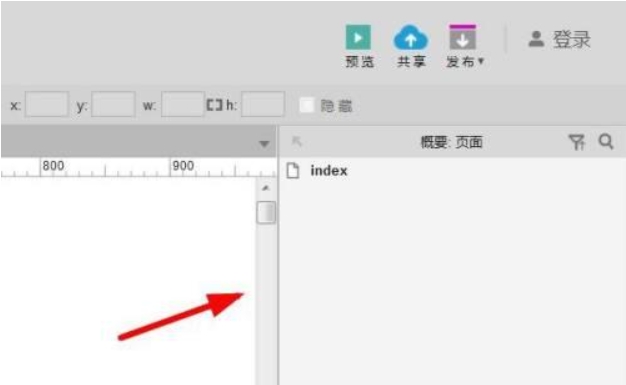
2. 由于默认情况下检视窗口未被展开,右侧区域不会显示相关预览内容。
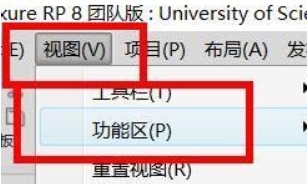
3. 接下来,点击顶部菜单栏中的“视图”菜单,进入相关设置选项。
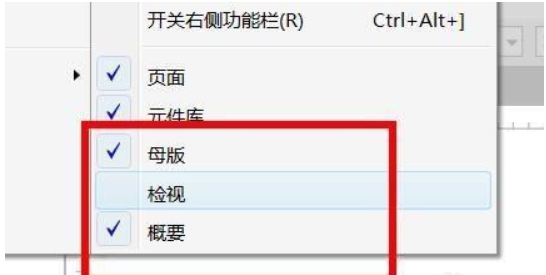
4. 在弹出的下拉菜单中,找到“检视视图”选项,点击并勾选它,以启用此功能。
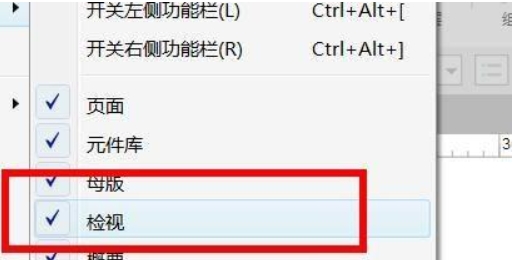
5. 成功勾选后,页面右侧区域将自动显示检视面板,使用户能够实时预览和调整设计内容。