驱动精灵专注于驱动管理,是一款专业软件,帮助用户轻松化解电脑驱动烦恼。该软件能够一键扫描硬件驱动状态,智能识别缺失或落后的驱动,并提供快捷下载及自动安装服务。除此之外,它还具有驱动备份和恢复功能,预防系统重装或更新时驱动丢失,并且能解决因驱动异常导致的蓝屏以及设备识别问题。软件内置庞大的驱动数据库,支持主流硬件,附带离线工具,即便在无网络环境下也适用。接下来,小编将为您介绍如何借助驱动精灵修复DirectX。
第一步
启动驱动精灵应用程序

第二步
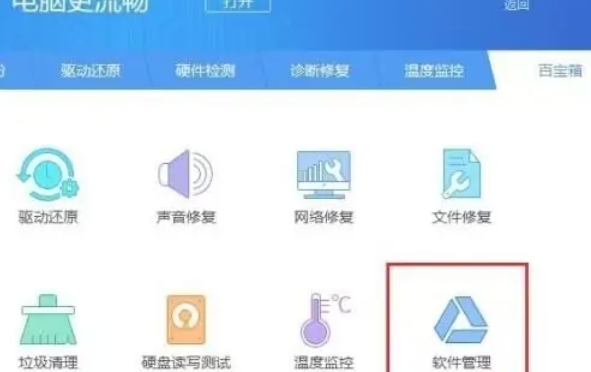
在主界面找到并点击【百宝箱】选项,该选项通常位于顶部菜单栏或首页功能区。

第三步
进入百宝箱页面后,寻找并点击【软件管理】功能,这个功能可能在“系统工具”或“常用功能”分类下。
第四步
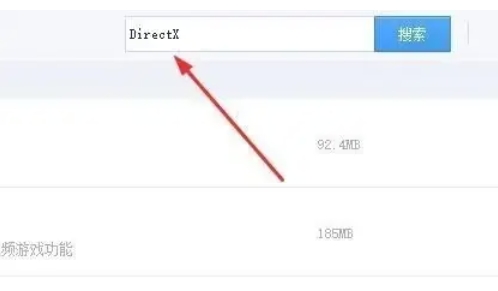
在软件管理页面的搜索栏中输入关键词“DirectX”(或者“DirectX修复工具”),然后点击搜索按钮。
第五步
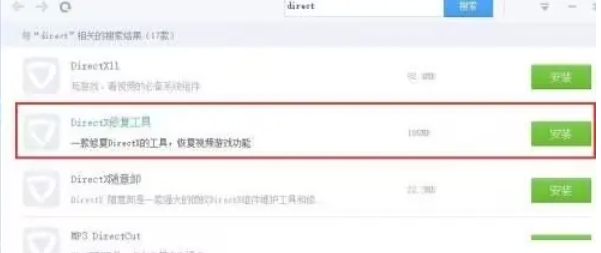
在搜索结果中找到名为“DirectX修复工具”的选项(一般是由第三方如“DirectX Repair”提供),点击【安装】按钮。安装完成后,工具会自动运行或者返回软件管理页面,点击【打开】以启动修复程序。
第六步
在DirectX修复工具界面,点击【检测并修复】按钮,工具将自动扫描系统中DirectX组件的缺失或损坏情况。修复完成后,会提示“修复成功”,建议重启电脑以确保修复效果。
以上就是小编整理的关于如何使用驱动精灵修复DirectX的方法,希望对您有所帮助!