驱动精灵是一款功能强大且专业的驱动管理工具,它能够智能识别计算机硬件,并通过一键安装最新的兼容驱动,彻底解决因驱动问题导致设备无法识别、性能受到影响以及游戏卡顿等烦恼。该软件拥有庞大的驱动数据库,支持数万种来自主流硬件厂商的设备,并提供驱动备份、还原和卸载功能,以确保系统稳定。此外,它还整合了系统修复、垃圾清理以及硬件检测等实用功能,全方面提升电脑性能。无论是初级用户还是专业人士,都能借助其简单直观的界面轻松进行驱动管理与系统维护,是装机必备的硬件管家。接下来,我将详细讲解如何通过驱动精灵实现声音修复。
第一步
打开电脑上安装的驱动精灵软件。

第二步
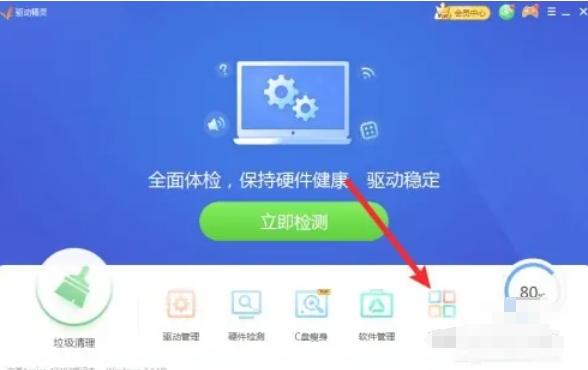
在软件界面的“百宝箱”选项中进行选择。
第三步
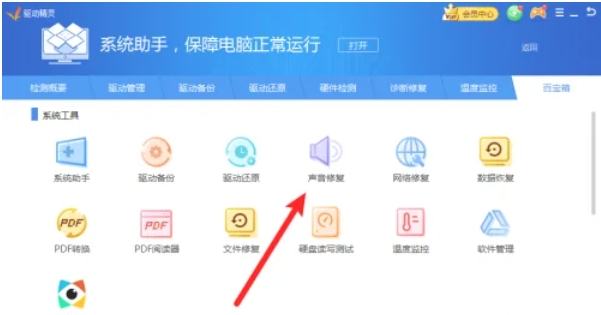
进入百宝箱页面后,找到并点击“声音修复”功能。
第四步
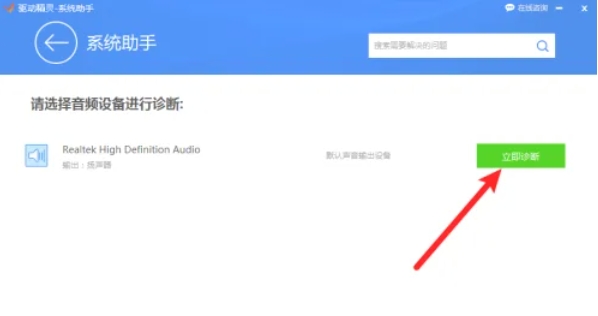
在声音修复界面,点击“立即诊断”按钮,让软件开始检查声音问题。
第五步
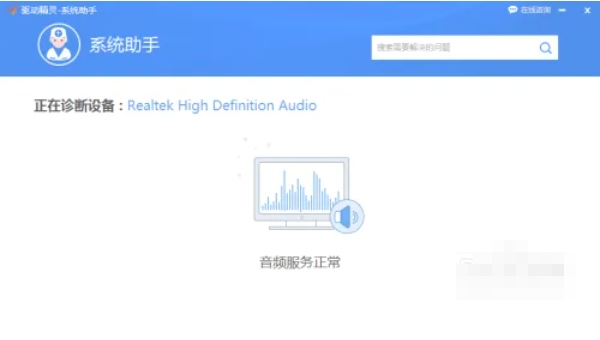
耐心等待软件完成检测,检查结束后,软件将自动进行修复。
第六步
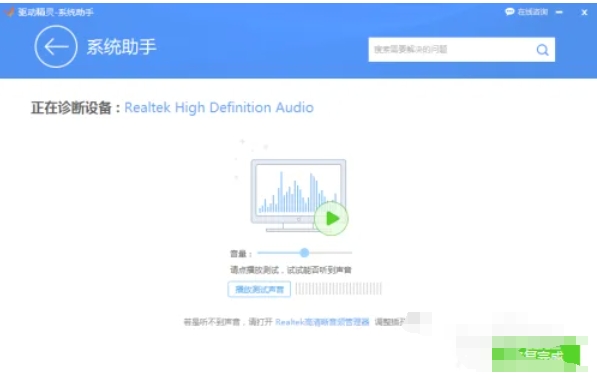
修复成功后进行声音测试,确认声音恢复正常后,点击“修复完成”按钮,即可完成操作。
以上是我为您精心整理的使用驱动精灵进行声音修复的步骤,希望能对您有所帮助!